1. مقدمة عن موديول المستودعات والمواد في ERPNext
موديول المستودعات والمواد في ERPNext هو الأساس لجميع الحركات التي تتعلق بالمخزون، سواء كانت عمليات شراء أو بيع أو تصنيع أو نقل بين المستودعات. أي خطأ في إعداد المواد أو هيكل المستودعات ينعكس مباشرة على التقارير المالية، وتكاليف البضاعة، ونتائج التصنيع.
- تعريف هيكل المستودعات (Warehouse Tree) بما يناسب الشركة.
- إنشاء مجموعات المواد (Item Groups) وتنظيم الأصناف حسب النوع أو النشاط.
- إعداد وحدات القياس (UOM) والعلاقات بينها (قطعة – كرتونة – كغم…إلخ).
- تعريف مواد جديدة مع الصورة والباركود وخصائص الباتش.
- ربط المادة بالحسابات والضرائب المناسبة (من ناحية المحاسبة والضريبة).
- تنفيذ حركات مخزون أساسية: إدخال رصيد أول المدة، نقل بين المستودعات، إخراج تالف أو فاقد.
- استخدام تقارير المخزون لمراجعة أرصدة المواد والتأكد من دقة بيانات المستودع.
الشرح في هذه الصفحة موجّه للمستخدم النهائي (Storekeeper / Inventory Controller / Accountant)، ويمكن استخدامه كمادة تدريبية جاهزة داخل الشركة مع بيئة تدريبية على ERPNext.
2. نظرة عامة على دورة المخزون في ERPNext
قبل الدخول في تفاصيل الشاشات، نحتاج أن نفهم منطق المخزون في ERPNext:
- أولاً: إعداد هيكل المستودعات (Warehouses).
- ثانيًا: إعداد مجموعات المواد وخصائصها العامة (Item Groups).
- ثالثًا: تعريف المواد (Items) مع وحدات القياس، الضرائب، الباركود، الباتشات…إلخ.
- رابعًا: تنفيذ حركات المخزون اليومية (Stock Entry / Stock Reconciliation).
- خامسًا: مراجعة التقارير (Stock Ledger / Stock Balance).
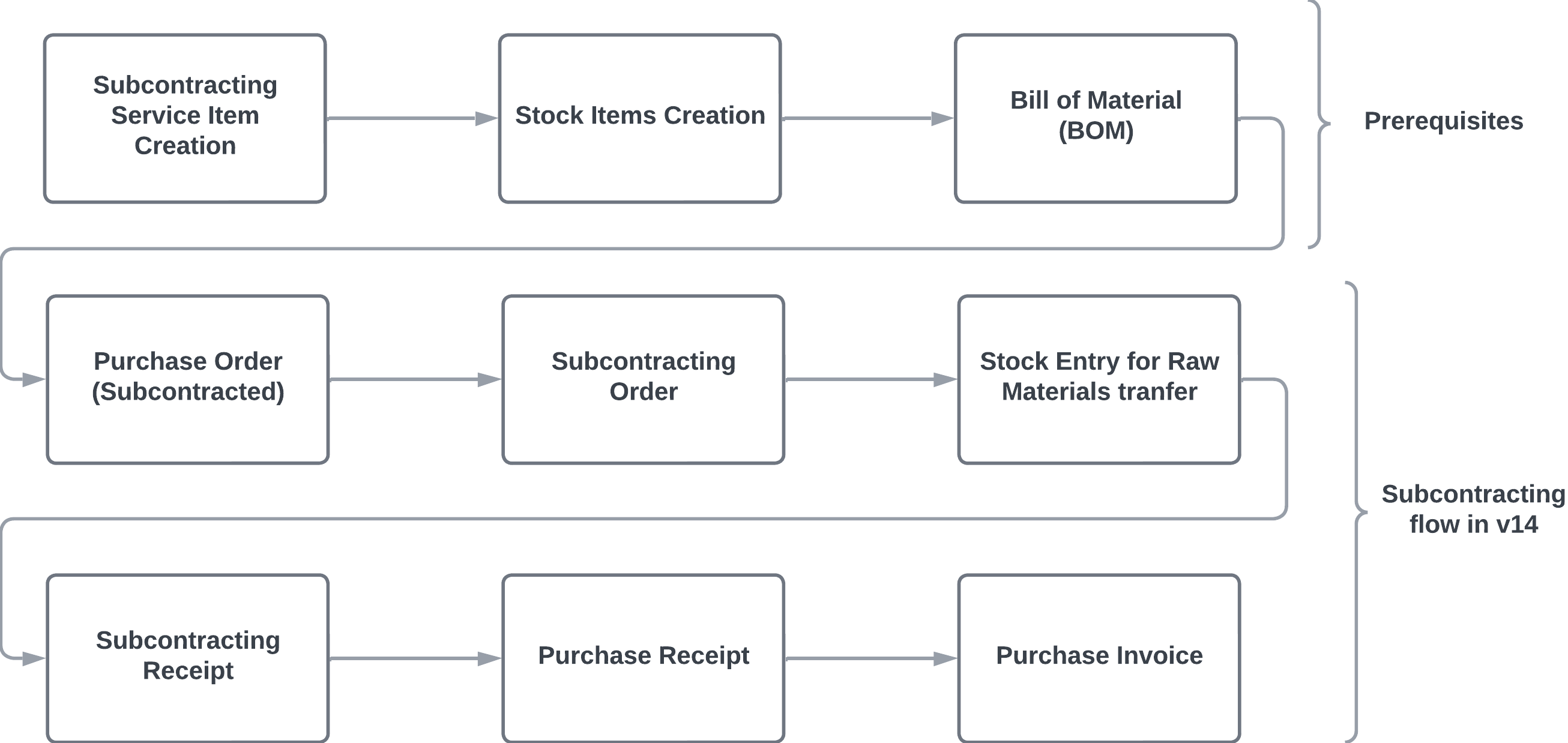
خلال الجلسات العملية يُنصح أن يعمل المتدرب على شركة تجريبية (Test Company) بحيث يمكنه تجربة جميع الحركات دون القلق على بيانات الشركة الحقيقية.
3. إعداد هيكل المستودعات (Warehouse Tree)
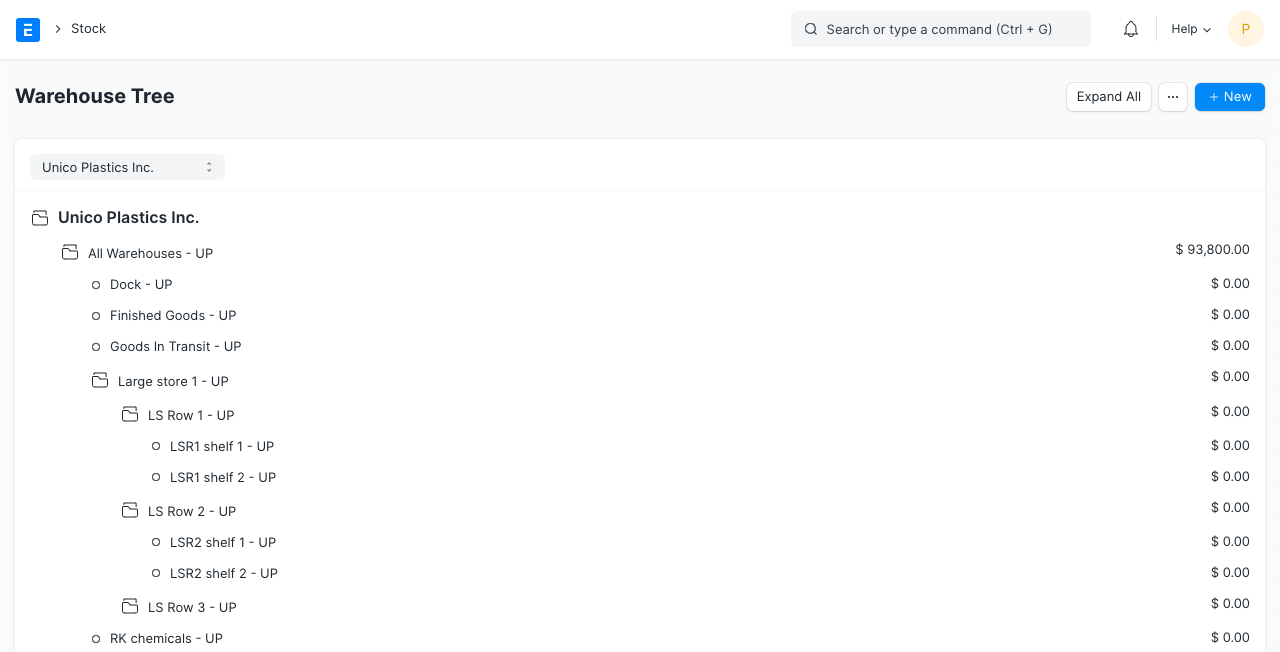
المستودع في ERPNext هو المكان الذي تُخزَّن فيه المواد فعليًا أو اعتباريًا (مستودع رئيسي، فرع، معرض، مخزن تالف… إلخ). يتم عرض المستودعات في شكل شجرة.
3.1 الوصول إلى شجرة المستودعات
من القائمة الرئيسية:
Stock > Warehouses أو من البحث السريع: اكتب Warehouse.
3.2 إنشاء مستودع جديد – خطوات عملية
- اضغط على New من شاشة المستودعات.
- أدخل اسم المستودع مثل: Main Store – Amman أو مستودع التالف.
- اختر الشركة المرتبطة بالمستودع (لبيئات متعددة الشركات).
- حدد Parent Warehouse إن كان المستودع فرعيًا.
- يمكن تحديد Warehouse Type (مثل: Stores / Finished Goods / Scrap).
- احفظ المستودع، ليظهر ضمن شجرة المستودعات.
حافظ على هيكل بسيط وواضح للمستودعات (رئيسي – فروع – تالف – تحت التصنيع…) بحيث يسهل على فريقك اختيار المستودع الصحيح عند كل حركة.
4. تعريف مجموعات المواد (Item Groups)
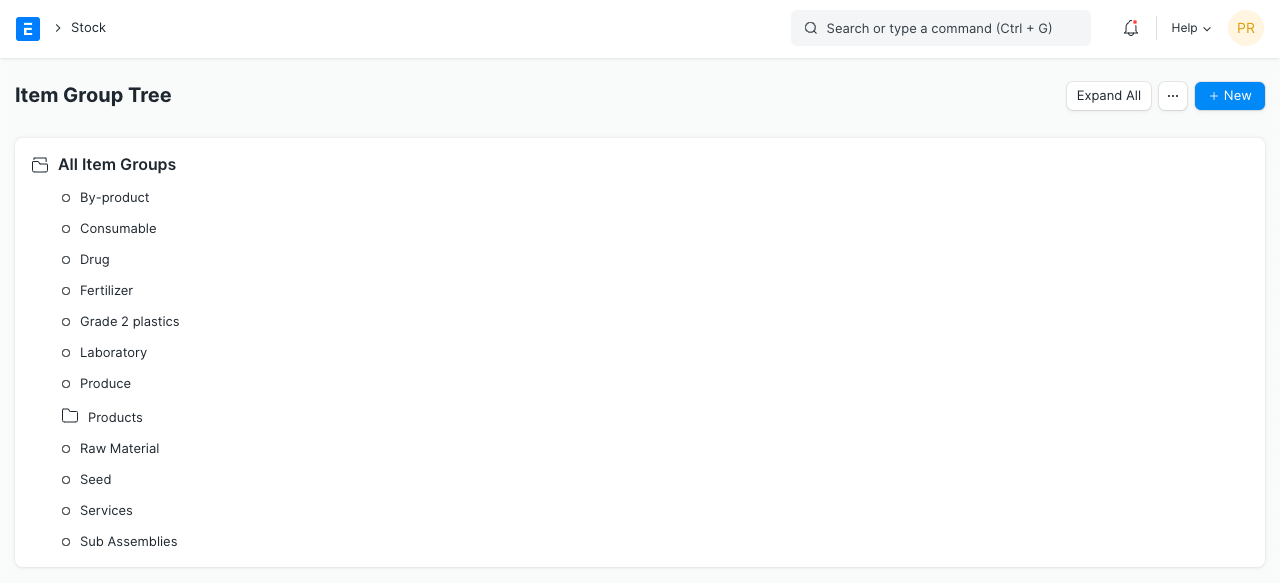
مجموعات المواد تساعد على تنظيم الأصناف في تصنيفات واضحة (مواد خام، مواد تعبئة، منتجات نهائية، خدمات… إلخ) ويمكن أيضًا استخدامها لربط حسابات افتراضية أو قوالب ضرائب.
4.1 الوصول إلى Item Group
من القائمة: Stock > Items > Item Group
4.2 خطوات إنشاء مجموعة مواد جديدة
- اضغط New داخل Item Group.
- أدخل اسم المجموعة مثل: مواد خام أو منتجات نهائية.
- اختر Parent Item Group إذا كانت فرعية.
- يمكنك – بالتعاون مع المحاسب – ضبط Default Income / Expense Accounts من نفس الشاشة أو لاحقًا عبر إعدادات أخرى.
- احفظ المجموعة، ثم استخدمها لاحقًا عند تعريف الأصناف.
تجنّب إنشاء عدد كبير جدًّا من مجموعات المواد بدون حاجة فعلية؛ الأفضل أن تكون المجموعات رئيسية وواضحة.
5. وحدات القياس (UOM) في ERPNext
وحدات القياس مهمة جدًّا خصوصًا للشركات التي تبيع/تشتري نفس المادة بأكثر من وحدة (قطعة – كرتونة – كغم، إلخ).
5.1 مراجعة وحدات القياس
من القائمة: Stock > Settings > UOM

5.2 إعداد UOM متعددة لنفس المادة
عند تعريف المادة يمكن تحديد أكثر من وحدة قياس في جدول UOMs مع معامل التحويل بينهما (Conversion Factor).
- UOM الأساسي: Piece (عبوة).
- UOM إضافي: Box (كرتونة).
- Conversion Factor: كل 1 Box = 12 Pieces.
- بهذا يمكن للفواتير أن تتعامل مع نفس المادة إما بالكرتونة أو بالقطعة.
6. تعريف المواد (Item Master) في ERPNext
تعريف المادة (Item) هو قلب العمل في موديول المخزون. أي حركة مخزون أو فاتورة أو تصنيع تعتمد على إعداد صحيح للمادة.
6.1 الوصول إلى شاشة تعريف المادة
من القائمة: Stock > Items > Item

6.2 الحقول الأساسية في تعريف المادة
- Item Code: كود المادة، يمكن أن يكون كودًا رقميًا أو خليط أرقام وحروف.
- Item Name: اسم المادة الظاهر في الفواتير (يمكن أن يكون عربيًا).
- Item Group: المجموعة التي تنتمي لها المادة (مواد خام، منتجات نهائية… إلخ).
- Is Stock Item: يجب أن تكون مفعّلة للمواد المخزّنة (مواد خام / منتجات نهائية).
- Default UOM: وحدة القياس الأساسية مثل Piece, Kg, Box.
- Maintain Stock: إبقاؤها مفعّلة لمتابعة رصيد المخزون.
6.3 ربط المادة بالحسابات والضرائب
في تبويب Accounting داخل المادة، يمكن ربط حسابات افتراضية أو استخدام الإعدادات الافتراضية من Item Group:
- حساب المبيعات (Sales Account) – للمنتجات النهائية أو البضاعة المباعة.
- حساب تكلفة البضاعة المباعة (Cost of Goods Sold) – عادةً يضبط على مستوى الشركة أو المجموعة.
- حساب دخل/مصروف آخر إن كانت المادة تمثّل خدمة.
كما يمكن ربط Item Tax Template للمادة لتطبيق نسبة ضريبة محددة في الفواتير تلقائيًا.

6.4 إضافة صورة للمنتج
من تبويب Image داخل المادة:
- اضغط على مربع تحميل الصورة.
- اختر صورة واضحة للمنتج (PNG أو JPG).
- بعد الحفظ ستظهر الصورة في شجرة المواد وفي بعض التقارير/الطباعة حسب التصميم.
6.5 إعداد الباركود (Barcode)
في تبويب Barcode:
- يمكن إضافة أكثر من باركود لنفس المادة.
- كل باركود يمكن ربطه بوحدة قياس معينة (قطعة – كرتونة).
- هذا مهم عند استخدام أجهزة قراءة الباركود في نقاط البيع أو المستودعات.

6.6 تفعيل الباتشات (Batch) للمادة
إذا كانت المادة تُدار برقم تشغيلة (Batch) مثل الأدوية أو الأغذية:
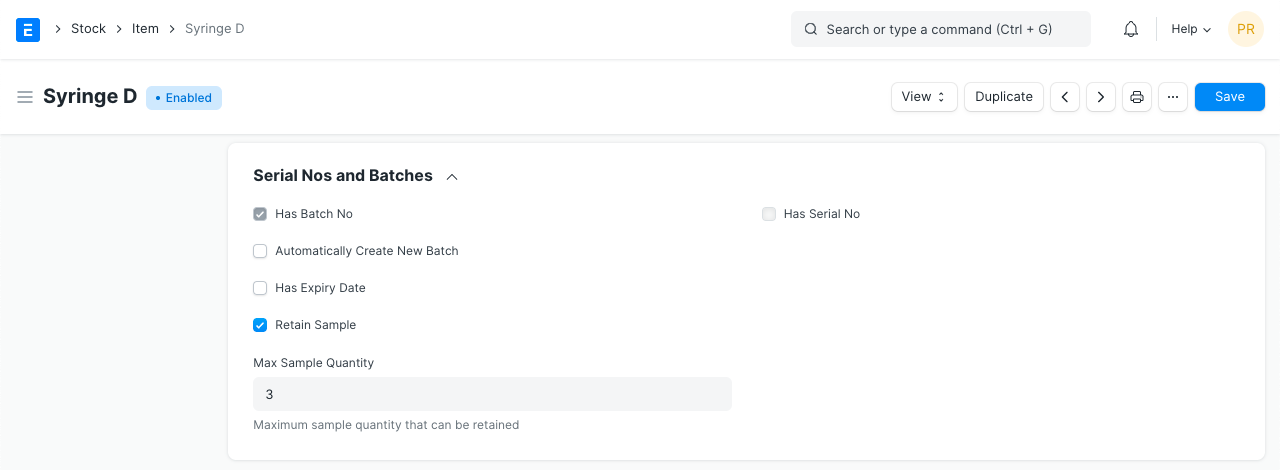
- فعّل خيار Has Batch No في إعداد المادة.
- يمكن أيضًا تفعيل Has Expiry Date إن كانت لها صلاحية.
- عند إدخال حركات المخزون سيطلب النظام إدخال أو اختيار رقم Batch.
قبل البدء في أي حركة مخزون، تأكد أن تعريف المادة مكتمل: مجموعة صحيحة، UOM صحيحة، صورة، باركود (إن وجد)، وخصائص الباتش إن لزم.
7. مثال عملي – تعريف مادة جاهزة للبيع
في هذا التمرين نعرّف منتجًا نهائيًا بسيطًا يُستخدم لاحقًا في فواتير البيع وحركات المخزون.
- Item Code: JU-OR-250
- Item Name: عصير برتقال 250 مل
- Item Group: منتجات نهائية – مشروبات
- Is Stock Item: نعم
- Default UOM: Piece
- Has Batch No: نعم (تمييز التشغيلة)
- Has Expiry Date: نعم (صلاحية المنتج)
- Barcode: يضاف الباركود من عبوة المنتج
- Image: يضاف صورة للعلبة من ملفات الشركة
8. حركات المخزون الأساسية عبر Stock Entry
بعد إعداد المواد والمستودعات، ننتقل إلى الحركات الفعلية للمخزون باستخدام مستند Stock Entry في ERPNext.
8.1 أنواع Stock Entry الشائعة (بدون تصنيع)
- Material Receipt: إدخال مواد إلى المستودع (مثل إدخال رصيد أول المدة أو هبة).
- Material Issue: إخراج مواد من المستودع (مثل تالف أو هدايا أو استهلاك داخلي).
- Material Transfer: نقل مواد بين مستودعات داخل نفس الشركة.
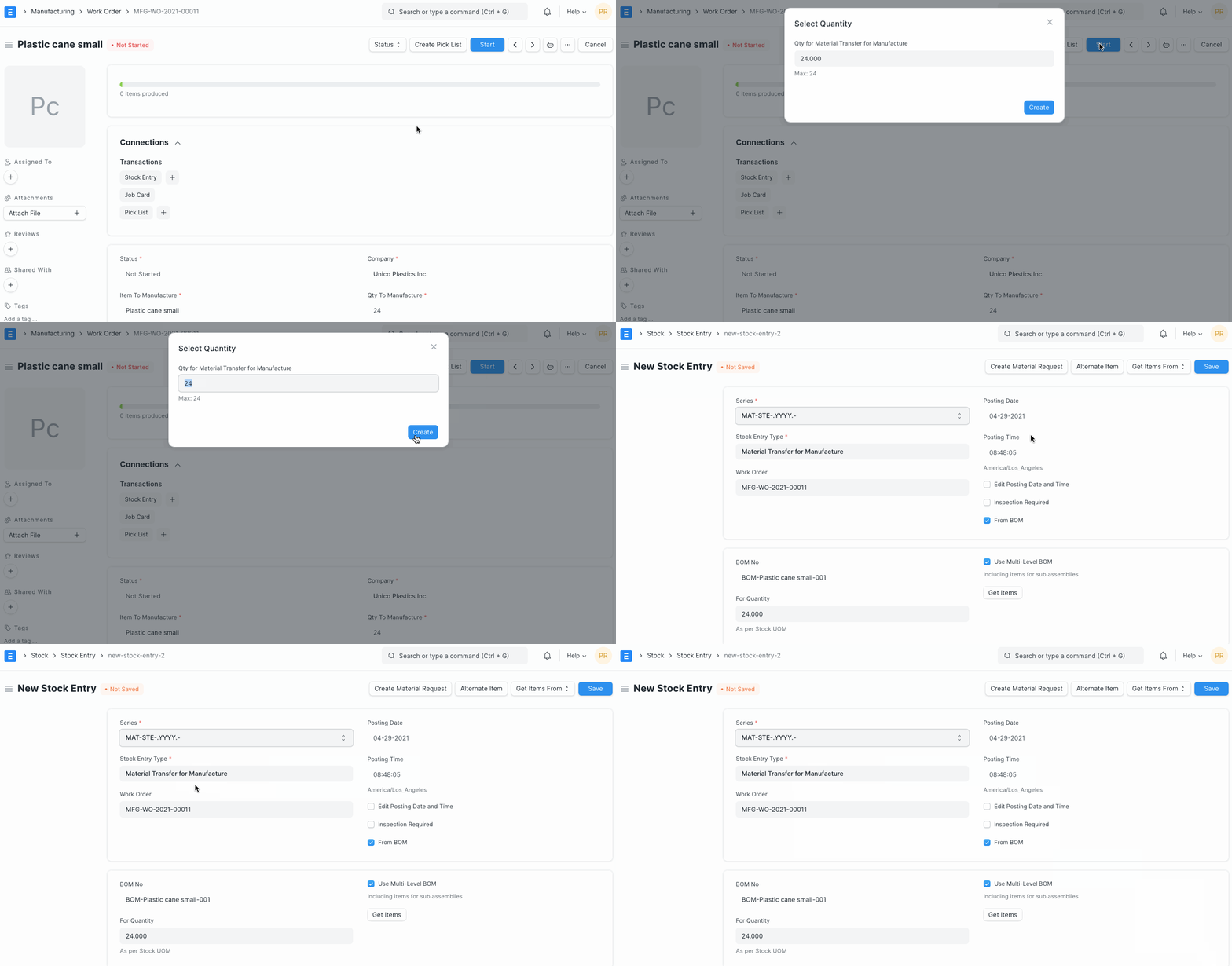
8.2 إنشاء Stock Entry من نوع Material Receipt (إدخال رصيد أولي)
- من القائمة: Stock > Stock Transactions > Stock Entry.
- اضغط New.
- في حقل Purpose اختر: Material Receipt.
- من جدول Items أضف المادة المراد إدخالها:
- اختر Item Code.
- حدد الكمية.
- اختر Target Warehouse (المستودع الذي ستدخل إليه الكمية).
- أدخل Rate (تكلفة الوحدة) إن أردت احتساب قيمة المخزون.
- إذا كانت المادة تدعم Batch، سيطلب النظام إدخال/اختيار رقم Batch وتاريخ الصلاحية.
- بعد الانتهاء، اضغط Save ثم Submit.
لإدخال رصيد أول المدة للمخزون يمكن استخدام Stock Entry – Material Receipt أو Stock Reconciliation. الخيار الثاني مخصص أكثر لضبط رصيد وقيَم المخزون دفعة واحدة.
8.3 نقل بين المستودعات (Material Transfer)
- أنشئ Stock Entry جديد.
- اختر Purpose = Material Transfer.
- في جدول Items:
- حدد Source Warehouse (المستودع المنقول منه).
- حدد Target Warehouse (المستودع المنقول إليه).
- اختر المادة والكمية.
- احفظ واعتمد المستند لمشاهدة أثره في Stock Ledger.
8.4 معالجة التالف أو الفاقد (Material Issue)
عند وجود تالف أو فاقد في المستودع، يمكن إخراجه باستخدام Material Issue:
- أنشئ Stock Entry جديد.
- اختر Purpose = Material Issue.
- من جدول Items:
- اختر المادة.
- حدد المستودع الذي يخرج منه التالف (Source Warehouse).
- ادخل الكمية التالفة.
- يمكن تعيين حساب مصروف للتالف عبر الربط المحاسبي (يُنسَّق مع قسم المحاسبة).
9. تسوية المخزون (Stock Reconciliation)
يستخدم Stock Reconciliation لتسوية أرصدة المخزون عند:
- إدخال أرصدة أول المدة لجميع المواد دفعة واحدة.
- تصحيح فروق الجرد الفعلي في نهاية فترة (زيادة أو نقص في الكمية).
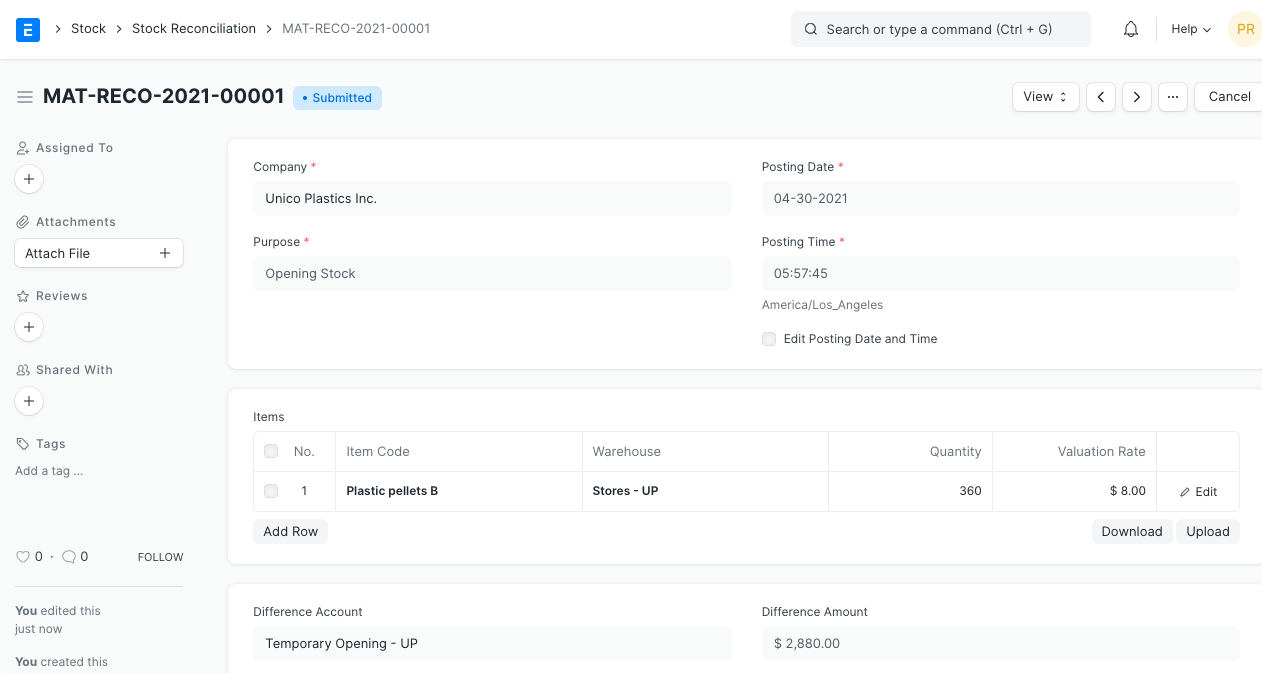
9.1 خطوات عمل تسوية مخزون بسيطة
- من القائمة: Stock > Stock Transactions > Stock Reconciliation.
- اضغط New.
- اختر Company وPosting Date.
- في جدول المواد:
- اختر المستودع.
- اختر المادة.
- أدخل Quantity الحقيقية بعد الجرد.
- أدخل Valuation Rate (قيمة الوحدة) إذا لزم.
- احفظ واعتمد المستند، وسيقوم النظام بإنشاء حركات تعديل في المخزون.
يُفضَّل التنسيق مع قسم المحاسبة قبل تنفيذ Stock Reconciliation، لأنه يؤثر على قيمة المخزون في الميزانية.
10. التقارير الأساسية لمتابعة المخزون
بعد تعريف المستودعات والمواد وتنفيذ الحركات، نستخدم تقارير المخزون لمتابعة الأرصدة والتحقق من سلامة البيانات.
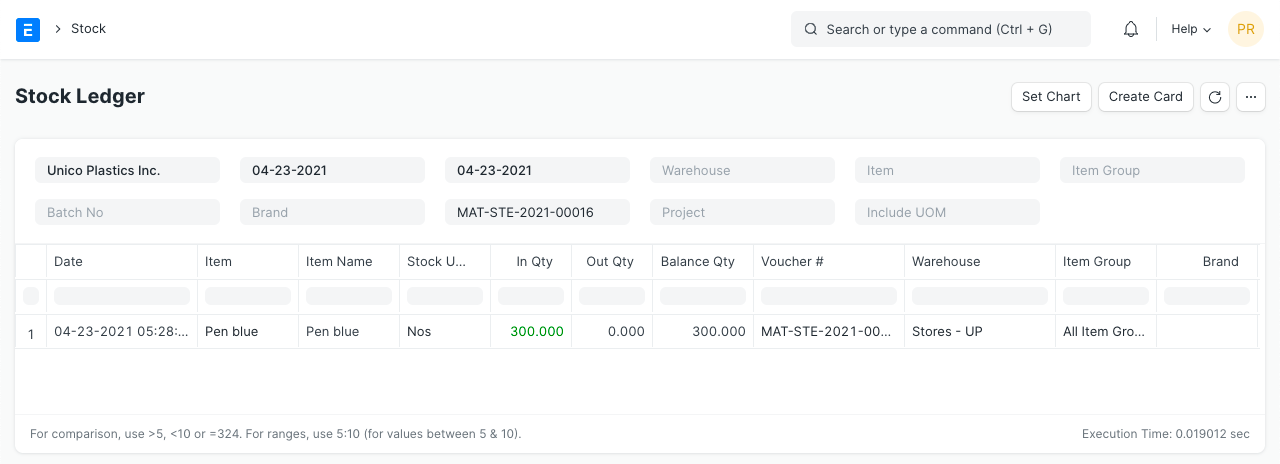
10.1 تقرير حركة المخزون (Stock Ledger)
يعرض جميع الحركات التي تمت على مادة معينة أو مستودع معين خلال فترة زمنية:
- من القائمة: Stock > Reports > Stock Ledger.
- يمكن التصفية حسب المادة، المستودع، الفترة الزمنية.
10.2 تقرير أرصدة المواد (Stock Balance)
- من القائمة: Stock > Reports > Stock Balance.
- يعرض كمية وقيمة كل مادة في كل مستودع في تاريخ معيّن.
10.3 استخدام التقارير في التدريب
خلال التدريب، يُنصَح بعد كل تمرين (إدخال، نقل، إخراج تالف) أن يقوم المتدرب بفتح Stock Ledger و Stock Balance:
- ليرى أثر الحركة على الكمية.
- وليتتبع التسلسل الزمني للحركات على المادة.
أن يفهم المتدرب العلاقة بين تعريف المادة وحركات المخزون وتقارير الأرصدة، بحيث يستطيع اكتشاف الأخطاء وتصحيحها مبكرًا.
11. Stock Entry كأداة مركزية لحركات المخزون
في ERPNext، لا تُفهم حركة المخزون فقط من خلال الرصيد النهائي، بل من خلال نوع الحركة والغرض منها. مستند Stock Entry يستخدم لتسجيل انتقال المواد بين المستودعات أو إدخالها أو إخراجها أو استهلاكها في عمليات تشغيلية.
11.1 لماذا Purpose مهم؟
اختيار الغرض الصحيح مثل Material Receipt أو Material Issue أو Material Transfer يساعد في قراءة الحركة لاحقًا، ويفصل بين إدخال رصيد، نقل داخلي، صرف للتالف، أو صرف تشغيلي. الخطأ في الغرض قد يجعل الكمية صحيحة ظاهريًا لكنه يضعف التحليل والمراجعة.
- حدد سبب الحركة قبل فتح المستند.
- اختر المستودع المصدر والمستودع الهدف حسب نوع الحركة.
- راجع الكمية، وحدة القياس، والتقييم قبل الاعتماد.
- بعد Submit افتح Stock Ledger للتحقق من الأثر.
نفّذ Material Transfer بين مستودعين، ثم Material Issue للتالف، وقارن أثر الحركتين في Stock Ledger.
مرجع ERPNext الرسمي: Stock Entry وStock Transactions.
12. Stock Reconciliation والجرد الفعلي
Stock Reconciliation يستخدم عندما تريد الشركة ضبط الرصيد بناءً على جرد فعلي أو إدخال رصيد افتتاحي أو فرق مثبت. لا يجب التعامل معه كبديل دائم عن حركات الاستلام والصرف اليومية.
12.1 متى نستخدمه؟
- إدخال الأرصدة الافتتاحية للمخزون عند بداية النظام.
- تسوية نتيجة جرد فعلي موثق.
- تعديل كمية أو قيمة بعد مراجعة واعتماد إداري.
12.2 ضوابط مهمة
عند استخدام ملف CSV يجب الحفاظ على رؤوس الأعمدة كما هي، والتأكد من Item Code وWarehouse بدقة. بعد الاعتماد يجب مراجعة Stock Ledger لأن التسوية ستنشئ أثرًا واضحًا على الرصيد.
مرجع ERPNext الرسمي: Stock Reconciliation.
13. الدُفعات والأرقام التسلسلية Serial and Batch
بعض المواد لا يكفي تتبعها بالكمية فقط. مواد غذائية، أدوية، أجهزة، أو قطع ذات ضمان تحتاج تتبع دفعة Batch أو رقم تسلسلي Serial Number.
13.1 أثر التتبع على التشغيل
عند تفعيل Batch أو Serial، يصبح الاستلام والصرف والإرجاع والتسوية أكثر ضبطًا؛ لأن النظام سيطلب تحديد الدفعة أو الرقم التسلسلي في كل حركة. وهذا مفيد جدًا للتتبع، لكنه يحتاج انضباطًا من المستخدمين.
13.2 Serial and Batch Bundle
في الإصدارات الحديثة يتم تنظيم تتبع الدُفعات والأرقام التسلسلية من خلال Serial and Batch Bundle لكل حركة مخزنية، ولا يجوز الاعتماد على نفس bundle عبر أكثر من حركة.
عرّف مادة تتبع Batch، أدخل كمية على دفعة محددة، ثم اصرف جزءًا منها وتحقق من الرصيد حسب الدفعة.
مرجع ERPNext الرسمي: Serial and Batch Bundle.
14. تقييم المخزون وأثره على تكلفة المبيعات
المخزون في ERPNext ليس كمية فقط، بل كمية وقيمة. لذلك تؤثر طريقة التقييم على قيمة المخزون في الميزانية وعلى تكلفة المبيعات في قائمة الدخل.
14.1 FIFO وMoving Average
طريقة FIFO تفترض خروج الكميات الأقدم أولًا في التقييم، بينما Moving Average يعيد احتساب متوسط الكلفة بعد حركات الشراء أو الاستلام. اختيار الطريقة يجب أن يكون سياسة محاسبية واضحة قبل التشغيل.
14.2 تقارير المراجعة
- Stock Ledger لمراجعة تسلسل الحركات والتقييم.
- Stock Balance لمراجعة الرصيد المجمع كمية وقيمة.
- Accounting Ledger عند تفعيل Perpetual Inventory.
مرجع ERPNext الرسمي: Accounting of Inventory Stock وStock Ledger.
15. Landed Cost Voucher وتوزيع كلف الاستيراد
في الاستيراد، تكلفة المادة لا تتوقف عند سعر الشراء. قد توجد كلف شحن، تخليص، تأمين، مناولة، أو مصاريف أخرى. Landed Cost Voucher يساعد على توزيع هذه الكلف على المواد المستلمة حتى تظهر الكلفة الحقيقية للمخزون.
15.1 متى نستخدمه؟
- عند وجود Purchase Receipt لمواد مستوردة.
- عند تحميل مصاريف إضافية على أكثر من مادة.
- عند الحاجة لاحتساب تكلفة فعلية أدق للمخزون.
استلم مادتين في Purchase Receipt، ثم وزع مصاريف شحن بقيمة 300 على المواد، وراجع تغير Valuation Rate.
مرجع ERPNext الرسمي: Landed Cost Voucher.
16. إعادة الطلب والرقابة على نفاد المخزون
من وظائف ERPNext المهمة أنه لا يكتفي بإظهار الرصيد، بل يمكن استخدام مستويات إعادة الطلب لتنبيه الشركة عندما تنخفض الكمية عن حد معين.
16.1 Reorder Level
عند ضبط Reorder Level للمادة والمستودع، يمكن للنظام إنشاء Material Request تلقائيًا عندما ينخفض المخزون عن المستوى المحدد، حسب إعدادات Stock Settings.
16.2 أفضل الممارسات
- اضبط الحد الأدنى بناءً على متوسط الاستهلاك ومدة التوريد.
- راجع المواد الراكدة قبل رفع حدود إعادة الطلب.
- لا تستخدم حدًا واحدًا لكل المواد؛ فكل مادة لها سرعة دوران مختلفة.
مرجع ERPNext الرسمي: Auto Creation of Material Request وStock Settings.
17. تقارير المخزون الأساسية للتدقيق والتشغيل
لا يكفي الاعتماد على شاشة Item أو Bin لمعرفة وضع المخزون. يجب استخدام التقارير حسب السؤال المطلوب: هل نريد حركة تفصيلية؟ رصيدًا مجمعًا؟ قيمة؟ دفعات؟ أو مواد تحتاج شراء؟
17.1 أهم التقارير
- Stock Ledger: تسلسل الحركات والتقييم لكل مادة ومستودع.
- Stock Balance: رصيد مجمع كمية وقيمة.
- Stock Projected Qty: الرصيد المتوقع بعد الطلبات المفتوحة.
- Batch-Wise Balance: أرصدة حسب الدفعات عند تفعيل Batch.
اختر مادة واحدة وقارن رصيدها بين Stock Ledger وStock Balance، ثم اشرح سبب أي اختلاف في طريقة العرض.
مرجع ERPNext الرسمي: Stock Reports وStock Transactions.
18. ضوابط تشغيل المخزون قبل Go-Live
نجاح موديول المخزون لا يعتمد على إعداد الشاشات فقط، بل على وضوح الصلاحيات والإجراءات.
- تحديد من يملك صلاحية Stock Entry.
- حصر Stock Reconciliation بمدير مخزون أو مسؤول مالي مخول.
- منع الحركة على مستودعات غير مستخدمة.
- تحديد سياسة الجرد الدوري والمفاجئ.
- مراجعة المواد ذات الرصيد السالب أو القيمة الصفرية قبل التشغيل.
- اختبار دورة شراء وبيع كاملة قبل اعتماد الرصيد الافتتاحي.
ملخص الدورة للفهرسة والبحث
دورة عملية لإدارة المخزون والمستودعات في ERPNext، تربط بين تعريف المواد والمستودعات، حركات المخزون، التسويات، التقييم، الدفعات، الأرقام التسلسلية، والتقارير.
المواضيع والكلمات المفتاحية
- ERPNext مخزون
- ERPNext مستودعات
- Stock Entry ERPNext
- Stock Reconciliation ERPNext
- Serial and Batch ERPNext
- Landed Cost Voucher ERPNext
- Inventory Valuation ERPNext
- ERPNext الأردن
- NextFuture ERPNext Training