1. ما هي FOTARA ولماذا نربطها مع ERPNext؟
الفوترة الإلكترونية الأردنية ليست مجرد طباعة QR على الفاتورة. في التطبيق العملي، يجب أن تكون الفاتورة صحيحة داخل ERPNext أولًا من حيث العميل، الضريبة، الأصناف، القيم، الخصومات، العملة، وطريقة الدفع، ثم يتم إرسالها إلى نظام الفوترة الوطني واستلام نتيجة الإرسال.

2. جاهزية الشركة قبل الربط
قبل بدء الربط يجب التأكد من بيانات الشركة الضريبية، إعدادات الفروع أو مصادر الدخل، المستخدم المسؤول، وطريقة حفظ بيانات الربط مثل Client ID وSecret Key بشكل آمن.
- تأكيد الرقم الضريبي وبيانات الشركة.
- تحديد مصدر الدخل أو الفرع المستخدم في الإرسال.
- ربط الجهاز أو النظام من بوابة JoFotara للحصول على بيانات الربط.
- تجهيز صلاحيات المستخدمين داخل ERPNext.
- اختبار الإرسال على بيئة مناسبة قبل التشغيل الفعلي.
مرجع رسمي: دليل إجراءات الربط مع نظام الفوترة الوطني الأردني.
3. تجهيز بيانات ERPNext للفاتورة الإلكترونية
يجب أن تكون بيانات العميل، العنوان، الرقم الضريبي، نوع المشتري، الأصناف، وحدات القياس، العملة، والضرائب واضحة قبل إصدار الفاتورة. أي نقص في البيانات قد يؤدي إلى رفض الإرسال أو ظهور أخطاء تحقق.
3.1 بيانات يجب مراجعتها
- Company tax details.
- Customer name, tax ID, national ID/passport/TIN when required.
- Item name, quantity, rate, discount, and tax category.
- Sales Taxes and Charges Template.
- Currency and exchange rate if invoice is not in local currency.
4. الضرائب داخل ERPNext قبل FOTARA
ERPNext يعتمد على Tax Accounts وSales Taxes and Charges Template وItem Tax Template وTax Category. لذلك لا يجوز معالجة ضريبة FOTARA يدويًا في آخر خطوة؛ بل يجب ضبطها من أصل الفاتورة.

4.1 نقاط تدريبية
- التأكد أن حسابات الضريبة معرفة كTax Accounts.
- استخدام Sales Taxes and Charges Template للفواتير المحلية.
- استخدام Item Tax Template عندما تختلف ضريبة مادة عن القالب العام.
- تحديد Tax Category حسب طبيعة العميل أو المعاملة.
مرجع ERPNext الرسمي: Setting Up Taxes، Sales Taxes and Charges Template، Item Tax Template.
5. Sales Invoice كأصل الفاتورة المرسلة
في ERPNext، Sales Invoice هو المستند المالي الذي يثبت الذمة أو الإيراد، ويؤثر على General Ledger بتاريخ Posting Date. لذلك يجب مراجعة الفاتورة محاسبيًا وضريبيًا قبل إرسالها.
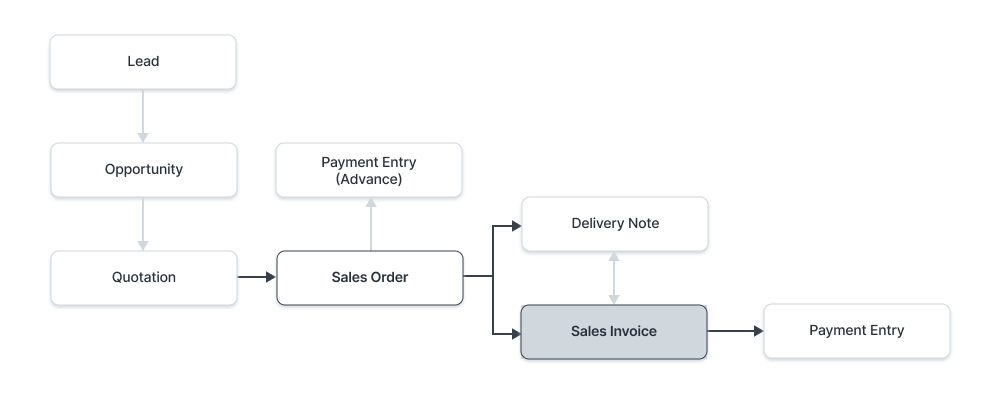
- إنشاء Sales Invoice من Sales Order أو Delivery Note أو مباشرة حسب دورة الشركة.
- مراجعة العميل والعملة والضرائب والخصومات.
- اعتماد الفاتورة داخليًا.
- إرسال الفاتورة إلى FOTARA.
- حفظ حالة الإرسال وQR أو رقم التتبع داخل ERPNext.
6. الإرسال، الحالة، وQR
بعد تجهيز الفاتورة، يتم إرسال بياناتها للنظام الوطني. يجب أن تظهر للمستخدم حالة واضحة: مرسلة، مقبولة، مرفوضة، بانتظار الإرسال، أو تحتاج تصحيح. كما يجب حفظ QR أو نتيجة الإرسال مع الفاتورة للرجوع إليها.
أنشئ فاتورة محلية خاضعة للضريبة، أرسلها، ثم راجع حالة FOTARA، QR، ورسالة الاستجابة. بعدها افتح General Ledger وتأكد أن الربط لم يغيّر المنطق المحاسبي للفاتورة.
7. المرتجعات والإشعارات الدائنة
لا تكتمل دورة الفوترة دون فهم المرتجعات. عند إرجاع بضاعة أو تصحيح فاتورة، يجب إنشاء Credit Note أو Return بشكل صحيح داخل ERPNext وربطه بالفاتورة الأصلية حيث يلزم.
7.1 نقاط مراجعة
- هل الإرجاع مرتبط بفاتورة أصلية؟
- هل تم عكس الضريبة بشكل صحيح؟
- هل تم عكس أثر المخزون إن كانت الفاتورة تؤثر على المخزون؟
- هل تم إرسال الإشعار إلى FOTARA وحفظ حالته؟
8. أخطاء الإرسال والرقابة التشغيلية
أكثر أخطاء FOTARA تأتي من بيانات ناقصة أو ضريبة غير متناسقة أو فرق في الإجماليات. لذلك يجب بناء قائمة فحص قبل Go-Live ومراجعة تقرير يومي للفواتير غير المرسلة أو المرفوضة.
8.1 قائمة فحص مقترحة
- فواتير مرسلة ومقبولة.
- فواتير مرفوضة وتحتاج تصحيح.
- فواتير معتمدة في ERPNext ولم ترسل بعد.
- فواتير بدون QR أو بدون حالة واضحة.
- فواتير فيها فرق ضريبة أو إجماليات.
ملخص الدورة للفهرسة والبحث
دورة عملية لشرح ربط ERPNext مع الفوترة الإلكترونية الأردنية FOTARA من منظور مالي وتشغيلي: تجهيز البيانات، الضرائب، الفاتورة، الإرسال، QR، الأخطاء، والرقابة.
المواضيع والكلمات المفتاحية
- FOTARA
- JoFotara
- الفوترة الإلكترونية الأردنية
- ERPNext FOTARA
- ERPNext الأردن
- Sales Invoice ERPNext
- Tax Category ERPNext
- Item Tax Template ERPNext
- Jordan E-Invoicing
- NextFuture ERPNext Training