1. إعداد الأساس في موديول HR
Company1) Company – الشركة
ما هي؟ الكيان القانوني. في بيئة متعددة الشركات تُسجَّل كل شركة مستقلة بتقاريرها ورواتبها وإجازاتها.
أين تُستخدم؟
- مطلوبة في بطاقة Employee.
- تربط Holiday List وLeave Period.
- أساس إعدادات الرواتب والعملة.
خطوات التعريف
- بحث: Company → New.
- املأ: Company Name، Abbreviation، Default Currency، Default Holiday List.
- Save.
2) Branch – الفرع
ما هو؟ موقع/فرع فعلي (عمّان، جدة، مصنع سحاب...).
الاستخدام
- فلترة حضور/إجازات/رواتب بالفرع.
- صلاحيات رؤية بالـ User Permission.
- قد تختلف الهياكل/التكاليف بين الفروع.
الخطوات
- HR → Branch → New.
- الاسم + ربط Company، ثم حفظ.
3) Department – القسم
ما هو؟ وحدة تنظيمية داخل الشركة (مثل المحاسبة، المبيعات، الإنتاج) تدعم بنية أب/ابن لبناء هيكل هرمي.
أين يُستخدم؟
- فلترة الحضور والإجازات والرواتب والتقارير حسب القسم.
- تحديد الصلاحيات والمديرين (Reports To) ومسارات الموافقات.
- الربط مع Cost Center أو Project (حسب السياسة المحاسبية).
الحقول المهمة
- Department Name – اسم القسم.
- Parent Department – القسم الأعلى لعمل شجرة الأقسام.
- Company – مطلوبة في البيئات متعددة الشركات.
- Department Lead – قائد/مدير القسم (مفيد لمسارات الاعتماد).
الخطوات
- من HR → Department اضغط New.
- أدخل الاسم، اختر Parent إن لزم، واربط Company.
- حدد Department Lead (اختياري لكن مفيد للموافقات).
- Save.
جيّد Finance → AR / AP | أقل جودة قسم 1 / قسم 2
4) Designation – المسمّى الوظيفي
ما هو؟ عنوان الوظيفة (مثل: محاسب أول، مسؤول موارد بشرية، مهندس إنتاج) وقد يتكرر عبر أقسام أو فروع مختلفة.
أين يُستخدم؟
- بطاقة الموظف (Employee) وقوالب التقييم والأهداف.
- التوظيف (Job Opening / Job Offer).
- التقارير وتحليل التوزيع الوظيفي.
أفضل ممارسات التسمية
- وحّد الصياغة (Senior Accountant / Accountant I / II).
- تجنب المرادفات المتعددة لنفس الدور (Sales Rep / Sales Executive).
- اربط المسمّى بالدرجة الوظيفية عند الحاجة (انظر Employee Grade).
الخطوات
- من HR → Designation اضغط New.
- أدخل اسم المسمّى وحدد الشركة إن لزم.
- Save.
5) Employee Group – مجموعة الموظفين (لمحة)
ما هي؟ تجميع منطقي لموظفين بسياسات متقاربة (دوام كامل/جزئي/يومي/متدرّب) تستخدم لاحقًا في التقارير أو القواعد.
أين تُفيد؟
- تقسيم التدريب/التواصل الداخلي بحسب نوع المجموعة.
- تقارير مقارنة (دوام كامل مقابل جزئي)، وإعدادات مستقبلية.
الخطوات
- اذهب إلى HR → Employee Group ثم New.
- أدخل اسمًا واضحًا (مثلاً: Full-Time, Part-Time, Contractors).
- Save ثم اربط المجموعة في بطاقة الموظف عند الحاجة.
6) Employee Grade – الدرجة الوظيفية (لمحة)
ما هي؟ مستويات تعكس سلم الرواتب/المزايا (A/B/C أو L1/L2/L3). تُستخدم للتمييز بين باقات التعويضات والامتيازات.
أين تُستخدم؟
- قواعد الرواتب والبدلات (حسب السياسة).
- التقارير وتحليل الكلفة حسب الدرجات.
- سياسات إدارية (سقف موافقات/صلاحيات معينة).
تصميم الدرجات
- اعتمد ترقيمًا/ترميزًا بسيطًا (L1 مبتدئ → L5 مدير).
- اربط كل درجة بإطار مزايا واضح (بدل سكن/نقل/تأمين…).
- حافظ على عدد محدود من الدرجات لتسهيل الإدارة.
الخطوات
- اذهب إلى HR → Employee Grade ثم New.
- أدخل اسم الدرجة (مثال: L3 – Senior).
- Save ثم استخدمها في بطاقة الموظف وقواعد الرواتب/التقارير.
7) HR Settings – شرح تفصيلي (حقل-بحقل)
الأقسام الشائعة: Employee Settings، Payroll Settings، Shift Settings، Leave Settings، Hiring Settings، Mobile Settings.
7.1 Employee Settings
Retirement Age – سن التقاعد
- المعنى: عمر مرجعي للتقاعد (مثال 60/65).
- الضبط: اكتب العمر الرسمي أو اتركه فارغًا.
- الأثر: تقارير/تنبيهات مخصّصة (إن وُجدت).
Employee Records to be created by – أسلوب ترقيم الموظف
- Naming Series: تسلسل تلقائي.
- Employee Number: رقم تُدخِله أنت ويصبح هو معرف السند.
- Full Name: نادر التوصية به لتجنّب تشابه الأسماء.
Stop Birthday Reminders – إيقاف تذكيرات الميلاد
فعّله لبيئات رسمية/تقليل الإشعارات. عطّله لو ثقافة الشركة تشجع التفاعل.
Expense Approver Mandatory In Expense Claim – إلزام معتمد المصاريف
يجعل Expense Approver إجباريًا في Expense Claim؛ مهم عند استخدام Workflow.
7.2 Payroll Settings
Calculate Payroll Working Days Based On
- Leave Application: نموذج بسيط يعتمد الإجازات.
- Attendance: عند ربط الراتب بالبصمة اليومية.
Max working hours against Timesheet
حد أعلى لساعات Timesheet (مثال 12). اتركه 0 إن لم تُستخدم الرواتب بالساعة.
Include holidays in Total no. of Working Days
إدراج العطل ضمن أيام العمل (يقل أجر اليوم). غالبًا نتركه معطّلًا.
Disable Rounded Total
إلغاء التقريب للحفاظ على الفلس/الهللة.
Daily Wages Fraction for Half Day
نسبة أجر نصف اليوم (0.5 شائع، وبعض السياسات 0.75).
Email Salary Slip to Employee
إرسال قسيمة الراتب PDF تلقائيًا عند Submit (تأكد من Preferred Email).
Encrypt Salary Slips in Emails + Password Policy
تشفير القسائم وتحديد صيغة كلمة المرور (مثل SAL-{first_name}-{date_of_birth.year}).
7.3 Shift Settings
Allow Multiple Shift Assignments for Same Date
لشركات التشغيل بشفتين/اليوم. اتركه معطلاً في النمط العادي.
7.4 Leave Settings
Leave Approval Notification Template
قالب إشعار للمُعتمِد (يفضّل قالب عربي/ثنائي).
Leave Status Notification Template
قالب إشعار حالة الطلب للموظف.
Leave Approver Mandatory In Leave Application
إلزام المُعتمِد. استخدم Reports To أو مُعتمِد قسم.
Show Leaves Of All Department Members In Calendar
لأجل التنسيق داخل القسم – مفيد للمدراء.
Auto Leave Encashment
إنشاء مسودات Leave Encashment تلقائيًا عند انتهاء المخصّصات المسموح بها (يرتبط بالرواتب).
Restrict Backdated Leave Application
منع طلبات بأثر رجعي (سماحية أيام محدودة تتطلب تخصيص).
Automatic Allocate Leaves Based On Leave Policy
منح تلقائي للأرصدة حسب Leave Policy Assignment. فعّله بعد ضبط السياسات.
7.5 Hiring Settings
Check Vacancies On Job Offer Creation
يربط Job Offer بخطة التوظيف ويمنع تجاوز السقف.
Send Interview Reminder
تذكير المقابلات للمحكّمين.
Send Interview Feedback Reminder
تذكير بإرسال Feedback بعد المقابلة.
7.6 Mobile Settings
Allow Employee Checkin from Mobile App
تمكين Check-in/Check-out من التطبيق لتوليد Employee Checkin. عطّله عند الاعتماد على بصمة فقط؛ فعّله لفرق ميدانية مع ضوابط موقع (تخصيص).
- Employee: Retirement Age = 60، الترقيم = Employee Number أو Naming Series، إيقاف رسائل الميلاد حسب الثقافة، Expense Approver Mandatory = ✅.
- Payroll: Working Days = Leave Application (أو Attendance ببصمة)، Include Holidays = ❌، Half Day = 0.5، Email Salary Slip = ✅، التشفير = حسب السياسة.
- Shift: Multiple Shifts/Day = ❌ (إلا لو لازِم).
- Leave: قوالب عربية، Approver Mandatory = ✅، عرض إجازات القسم = ✅ للمدراء، Encashment = حسب السياسة، Backdated = ✅ منع/تقييد، Automatic Allocate = ✅ بعد ضبط السياسات.
- Hiring: فعّل التذكيرات لو تستخدم التوظيف.
- Mobile: فعّل لفرق الميدان، عطّل عند الاعتماد على بصمة بموقع ثابت.
8) Employee – بطاقة الموظف (تبويب-تبويب، حقل-بحقل)
الوصول: من البحث Employee أو HR → Employee → Employee ثم New. أدناه شرح لأهم الحقول: معناها، أهميتها، وأين تُستخدم في باقي الموديولات (Payroll, Leaves, Attendance, Recruitment, Performance).

8.1 التبويب الرئيسي (Basic / Employee Details)
9–12) منظومة الإجازات – فهرس تفاعلي (Collapsible)
اختر تبويبًا لعرض التفاصيل الخاصة به. كل تبويب يتوسع ليُظهر الشرح العملي والحقول والتمارين.
9) Leaves – منظومة الإجازات (نظرة شاملة)
تتكوّن المنظومة من: Holiday List، Leave Type، Leave Period، Leave Policy & Assignment، مع مستندات تشغيلية: Leave Allocation وLeave Application، وحالات خاصة مثل Compensatory Leave Request.
- فهم الربط بين السياسات (Policies) والعمليات اليومية (Applications/Allocations).
- تجهيز نموذج عربي شائع (جمعة/سبت أو جمعة) مع سنوية/مرضية/طارئة.

10) Leave Application – طلب الإجازة
الفكرة العامة
مستند Leave Application هو طلب رسمي من الموظف لتخصيم رصيد إجازته ضمن Leave Period محدّد وبنوع إجازة مضبوط داخل Leave Type. يعتمد قبوله على توفر رصيد، ومطابقة التقويم (Holiday List)، وسياسة الموافقات.
الحالة (Workflow) الشائعة
- Draft → يقوم الموظف بإنشاء الطلب.
- Applied/Submitted → يُرسل إلى المعتمد.
- Approved أو Rejected → قرار المعتمد.
- Cancelled → إلغاء بعد الاعتماد (عند الحاجة).
الحقول المهمة
- Employee / Company / Department (يمتلئ بعضها تلقائيًا).
- Leave Type: سنوية/مرضية/طارئة… تحدد خصائص الرصيد والدفع.
- From Date – To Date أو Half Day مع Half Day Date.
- Leave Approver: حسب Reports To أو صلاحيات القسم (قد يكون إلزاميًا حسب إعدادات HR).
- Reason ومرفقات إن لزم.
التحقّقات (Validations) الافتراضية
- لا تعارض تواريخ مع طلبات إجازة أخرى للموظف.
- توفر الرصيد عند Leave Allocation أو وفق Policy المُسندة.
- التعامل مع العطل الأسبوعية والرسمية حسب إعداد النوع (Include Holidays من عدمه).
- الطلبات بأثر رجعي تُمنع أو تُقيّد بحسب Restrict Backdated Leave Application في HR Settings.
خطوات عملية (الموظف)
- افتح Leave Application → New.
- اختر Leave Type وحدّد التواريخ (أو نصف يوم).
- تأكيد Leave Approver وأي ملاحظات.
- Save ثم Submit.
خطوات المعتمد (المدير/الـ HR)
- فتح الطلب من قائمة Leave Application أو من إشعار البريد/الديسك.
- مراجعة الرصيد والتداخلات.
- Approve أو Reject. عند الرفض ضع تعليقًا واضحًا.
- لو نوع الإجازة Unpaid سيظهر أثرها لاحقًا في الرواتب عبر خصم أيام/ساعات.
- لو فعّلت Auto Leave Encashment فستُنشأ مسودات صرف رصيد حسب السياسة عند نهاية الفترة.
- للنوبات/الورديات: راجع توافقها مع Shift Type إن كان هناك ضبط حضور دقيق.

11) Compensatory Leave Request – الإجازة التعويضية
متى نستخدمها؟
عند عمل الموظف في يوم عطلة أو خارج الوقت الطبيعي وفق سياسة الشركة، يمكن منحه إجازة تعويضية بدل أجر إضافي أو معَه. يُستخدم Compensatory Leave Request لإثبات الاستحقاق قبل تقديم Leave Application من نفس النوع.
المتطلبات المسبقة
- نوع إجازة مخصّص أو عام يسمح بالتعويض (مثلاً: Compensatory Off).
- سياسة تُحدّد شروط الاستحقاق (العمل في عطلة رسمية/عطلة أسبوعية، الحد الأدنى للساعات، نافذة الاستخدام… إلخ).
- آلية إثبات: Timesheet أو Attendance أو أمر إداري.
الحقول المهمة
- Employee / Company / Department.
- Work From – Work To (تحديد تاريخ/وقت العمل المُستحَق عنه التعويض).
- Reason و/أو مرجع (Task/Project/Shift) إن لزم.
- Approver (قد يكون مدير المباشر أو HR).
التدفق المقترح
- الموظف يقدّم Compensatory Leave Request بتاريخ العطلة التي عمل فيها.
- المدير يراجع ويعتمد الطلب؛ قد يحدّد رصيدًا/يومًا أو يُنشئ قيدًا يتيح للموظف التقديم لاحقًا على Leave Application.
- الموظف يقدّم Leave Application من نوع Comp Off ضمن النافذة الزمنية المسموحة.
- ثبّت سياسة واضحة لمدة صلاحية التعويض (مثلاً: يجب استخدامه خلال 90 يومًا من تاريخ الاستحقاق).
- طابق العطلة مع Holiday List للتأكد أنها كانت يوم عطلة فعلاً.
- إن استُخدمت Attendance أو Employee Checkin، احرص على دقة أوقات الدخول/الخروج لذلك اليوم.
12) Next: Holiday/Types/Period/Policy – الخطوات التالية
الخريطة الذهبية لإكمال إعداد منظومة الإجازات
- Holiday List: أنشئ قائمة العطل الرسمية/الأسبوعية (مثال: جمعة/سبت).
- Leave Type:
- حدّد Paid/Unpaid، وسمات مثل Allow Accumulation / Carry Forward / Include Holidays.
- للتعويض: أنشئ نوعًا خاصًا مثل Comp Off، واضبط سياسته.
- Leave Period: عرّف الفترة السنوية (مثلاً: 01-01 → 31-12) واربطها بالشركة.
- Leave Policy: عيّن حصص كل نوع (سنوية/مرضية/طارئة…)، وترحيل الأرصدة إن لزم.
- Leave Policy Assignment: اسند السياسة للموظفين/المجموعات (حسب Employee Group أو Grade).
- Automatic Allocate (اختياري): فعّله من HR Settings ليُمنح الرصيد تلقائيًا مع بداية Leave Period.
- الاختبار:
- أنشئ حساب موظف تجريبي.
- تحقّق من رصيد الأنواع المختلفة.
- قدّم طلبات (سنوية/مرضية/نصف يوم/تعويضية) وتأكد من سلوك الموافقات والرصيد.
13) Attendance Suite – الحضور والغياب
تشمل إدارة الحضور في ERPNext ثلاثة مكوّنات رئيسية: Attendance، Attendance Request، وEmployee Checkin…
13.1 Attendance – سجل الحضور

13.2 Attendance Request – طلب حضور
13.3 Employee Checkin – تسجيل الدخول/الخروج

14) Expense Claims Suite – المصاريف والسُلف والسفر
تغطي هذه المجموعة: Expense Claim، Employee Advance، وTravel Request…
14.1 Expense Claim – مطالبة مصاريف

14.2 Employee Advance – سلفة موظف

14.3 Travel Request – طلب سفر
15) HR Communication – Daily Work Summary Group & Team Updates
أدوات خفيفة لتجميع ملخصات العمل اليومية وتحديثات الفريق داخل HR، تُفيد للمتابعة السريعة دون الحاجة لنظام مهام كامل.
15.1 Daily Work Summary Group (DWSG) – ملخّصات العمل اليومية
الفكرة
يجمع يوميًا رسائل قصيرة من الموظفين عن إنجازاتهم/عوائقهم ويرسلها لمسؤولين محددين (HR/المدير المباشر).
الحالات الشائعة
- متابعة فرق المبيعات الميدانية أو موظفي الاستقبال.
- تلخيص إنجازات قسم HR نفسه (التوظيف/المقابلات/المتابعات).
الحقول المهمة
- Group Name – اسم المجموعة (مثلاً: HR-Daily).
- Users – المستخدمون المُلزَمون بإرسال الملخص.
- Notify By – بريد/نظام/كلاهما (حسب سياسة الاتصال).
- Send Summary To – قائمة مستلمين (مدير/HR/قيادة).
- Summary Type – يومي/أسبوعي (الأكثر شيوعًا: يومي).
خطوات الإعداد
- افتح Daily Work Summary Group → New.
- أدخل الاسم وأضف Users وSend Summary To.
- حدّد آلية الإشعار (Email/System) والتواتر.
- Save، ثم اختبر بإرسال ملخص تجريبي.
- نماذج جاهزة: عرّف قالبًا مختصرًا (3 أسئلة: ماذا أنجزت؟ ماذا ستنجز غدًا؟ عوائق؟).
- التذكير الآلي: استعمل إشعارًا عند عدم إرسال الملخّص حتى ساعة محددة.
- التقارير: راجع تقرير Daily Work Summary Replies أسبوعيًا.
15.2 Team Updates – تحديثات الفريق
الفكرة
قناة خفيفة لإرسال تحديثات دورية (إعلانات HR، سياسات جديدة، مواعيد تدريب، تغييرات عطَل) إلى مجموعة موظفين.
الاستخدام
- نشر تبديلات Holiday List أو تغييرات ساعات العمل.
- تذكير بمواعيد تسليم Expense Claims أو وثائق الموظف.
خطوات سريعة
- أنشئ Email Group أو استخدم Newsletter داخلي.
- فلترة المستلمين بالفرع/القسم/الدرجة (Export من تقرير الموظفين ثم استيراد للقائمة إن لزم).
- استخدم قالب ثنائي اللغة (عربي/إنجليزي) لسهولة الفهم.
16) Key Reports – تقارير أساسية
هذه التقارير تُستخدم يوميًا/شهريًا لاتخاذ القرار وتشغيل HR بكفاءة.
16.1 Attendance & Leaves – الحضور والإجازات
- Monthly Attendance Sheet: شبكة الحضور شهريًا لكل موظف (فلترة بالفرع/القسم/الشيفت).
- Employee Leave Balance: أرصدة الإجازات حسب النوع (Carry Forward/Consumed/Remaining).
- Leave Application (Report): حالات الطلبات (Pending/Approved/Rejected) مع التواريخ.
16.2 Payroll – الرواتب
- Salary Register: إجماليات الراتب، البدلات، الاستقطاعات، الصافي (حسب الشهر والشركة).
- Salary Slip (Report): تفاصيل كل قسيمة (فلترة بالفرع/القسم/الدرجة).
- Working Days Summary: أساس احتساب أيام/ساعات العمل (Attendance/Leave Application).
16.3 Claims & Advances – المصاريف والسلف
- Expense Claim Summary: حالة المطالبات، القيم حسب النوع والمشروع/القسم.
- Employee Advance Summary: السلف المفتوحة، المسدّد، الرصيد المتبقي.
16.4 Recruitment & Performance – التوظيف والأداء
- Job Applicant (Report): مسار المرشّحين حسب المرحلة والمصدر.
- Appraisal (Report): تقييمات الأداء، الدرجات، الأهداف.
- احفظ Filters شائعة الاستخدام كـ Saved Filters لكل تقرير.
- صدّر إلى Excel وأرسل إلى الإدارة شهريًا عبر Auto Email Report.
- استخدم User Permission لتقييد رؤية التقارير حسب الفرع/القسم.
17) Other Reports – تقارير إضافية
17.1 People & Directory – الأشخاص والدليل
- Employee Information: بيانات أساسية (الشركة/الفرع/القسم/المسمّى/المدير).
- Employee Birthday: مواليد الشهر/الأسبوع (للتواصل أو التهنئة).
- Employee Separation: منتهو الخدمة/المغادرون قريبًا.
17.2 Attendance & Shift – الحضور والنوبات
- Employee Checkin (Report): سجلات دخول/خروج مع الزمن والموقع (إن وُجد).
- Shift Assignment: المكلّفون بالشفتات وفتراتها.
- Employees Working on a Holiday: من عمل خلال عطلة (للتعويض أو الأجر الإضافي).
17.3 Communication & Summaries – الاتصالات والملخّصات
- Daily Work Summary Replies: استجابات الموظفين للملخص اليومي (من أجاب/من لم يجب).
- Team Updates Log (إن وُجِد كتخصيص): أرشيف الرسائل/النشرات الداخلية.
17.4 Leaves – الإجازات (تفصيلي)
- Leave Allocation: المخصّصات الممنوحة (بالنوع والفترة).
- Leave Encashment: صرف الأرصدة (مسودات/معتمدة).
- Leave Ledger (إن متاح): حركة الأرصدة تفصيليًا (Credits/Debits).
2. منظومة التوظيف Recruitment
1) نظرة عامة1) ما الذي ستتعلّمه في هذا الموديول؟ (Recruitment Overview)
سنغطي الماسترز والتقارير المتعلقة بالتوظيف بترتيب عملي: Staffing Plan → Job Requisition → Job Opening → Job Applicant → Interview (مع Interview Type/Round/Feedback) → Job Offer → Appointment Letter. كذلك سنتناول Employee Referral وRecruitment Analytics.
- تحويل الخطة السنوية/الربع سنوية إلى شواغر فعلية مرتبطة بالأقسام والفروع والدرجات.
- إدارة Pipeline المرشحين (تصنيف، فلترة، جولات مقابلات، تقييمات) مع التذكيرات والتنبيهات.
- إصدار عروض العمل وتحويل المقبولين إلى موظفين مع ضبط الأثر على باقي موديولات HR.

2) Staffing Plan – خطة التوظيف
المعنى والاستخدام
خطة تُحدّد الاحتياج الوظيفي لكل Department/Branch وخلال فترة محددة (سنوي/ربع سنوي/شهري). تُستخدم كمرجعية للتحكم في سقف الشواغر، وتمكّن لاحقًا من التحقق تلقائيًا عند إنشاء Job Offer إذا كان Check Vacancies مفعّلًا ضمن إعدادات التوظيف.
أين تُستخدم؟
- ضبط عدد الشواغر لكل Designation وGrade وفترة محددة.
- تقارير Planned vs. Hired ومعرفة العجز/الزيادة.
خطوات الإنشاء
- اذهب إلى HR → Recruitment → Staffing Plan ثم New.
- حدّد Company وPeriod وأضف الصفوف (Department/Designation/Vacancies/Grade).
- Save ثم Submit.
3) Job Requisition – طلب توظيف داخلي
المعنى والاستخدام
طلب رسمي من مدير القسم لفتح شاغر. يحدد المبررات، الميزانية، النوع الوظيفي، والمهارات المطلوبة، ويمكن ربطه بخطة التوظيف Staffing Plan لاحتساب السقوف تلقائيًا.
الحقول المهمة
- Department / Branch / Company
- Designation وEmployment Type (بدوام كامل/جزئي/متدرب…)
- Requested Vacancies، Budget، Job Description
- مرفقات JD/المهام/شهادات مطلوبة إن وجدت
الخطوات
- HR → Recruitment → Job Requisition → New.
- املأ البيانات وأرسل للموافقة عبر Workflow.
- بعد الموافقة أنشئ Job Opening مباشرة من الطلب.
4) Job Opening – الوظيفة الشاغرة
المعنى والاستخدام
سجل يُعرّف الشاغر الذي يستقبل المتقدمين. يمكن نشره على البورتال/الموقع، وتحديد عدد الشواغر، الموقع، ومتطلبات الوظيفة (JD) وربطه بطلب التوظيف Job Requisition.
الحقول
- Designation / Department / Branch
- Vacancies وExpected CTC (اختياري)
- Publish على البورتال/الموقع (مع وصف موجز وRequirements)
تدفق العمل
- إنشاء الشاغر وربطه بـ Job Requisition (إن وُجد).
- استقبال Job Applicant تلقائيًا (Portal) أو يدويًا (HR).
5) Job Applicant – المتقدّم
المعنى والاستخدام
سجل المرشح مع بيانات الاتصال والسيرة الذاتية وحالته ضمن الـ Pipeline (Applied → Shortlisted → Interview → Offered → Joined/Rejected). يُسهّل الإسناد للمسؤولين وإدارة الملاحظات والتقييمات.
أهم الحقول
- Applicant Name / Email / Phone
- Job Opening المرتبط
- Resume Attachment / Portfolio
- Status + Next Steps + ملاحظات/Tags

أفضل ممارسات
- حافظ على تحديث Status، واستخدم الإسناد Assignment ومسارات Kanban إن توفرت.
- استخدم Tags (Python, Senior, Remote) لتسريع البحث والتقارير لاحقًا.
6) Interviews – المقابلات (Type / Round / Interview / Feedback)
البنية والمكوّنات
Interview Type
تعريفات عامة للنوع (تقني، موارد بشرية، إداري…). تتحكم في قوالب ومحاور التقييم المتوقعة.
Interview Round
مرحلة ضمن المسار (Round 1 – Screening، Round 2 – Technical، …) مع محكّمين محددين وتذكيرات.
Interview
حجز المقابلة (تاريخ/وقت/محكّمين/مرشح). يمكن إرسال الدعوات وتقويم مواعيد تلقائيًا إن فُعّلت التذكيرات.
Interview Feedback
نموذج تقييم بعد المقابلة (درجات/ملاحظات/توصية). قد يكون إلزاميًا قبل الانتقال للعرض.


7) Job Offer – عرض العمل
المعنى والاستخدام
وثيقة رسمية تُرسل للمرشح المقبول تتضمن المسمى والدرجة والحزمة المالية وتاريخ المباشرة والشروط. يمكن ربطها بـ Staffing Plan للتحقق من السقف عند التقديم.
الحقول الأساسية
- Applicant وDesignation (+ Grade إن لزم)
- CTC / Salary Structure المقترحة + بدلات
- Offer Terms وExpiry Date وDate of Joining
الخطوات التالية
- إرسال العرض للمرشح (PDF/Portal).
- عند القبول، إنشاء Appointment Letter وتحويله لاحقًا إلى Employee.
8) Appointment – خطابات التعيين
Appointment Letter Template / Appointment Letter
قوالب وخطابات التعيين النهائية. بعد توقيع المرشح، يمكنك إنشاء سجل Employee تلقائيًا (أو يدويًا) وربطه بالهياكل (Company/Branch/Department/Designation) وتهيئة الرواتب والحضور.
أفضل ممارسات
- قوالب ثنائية اللغة (عربي/إنجليزي) عند الحاجة القانونية.
- ربط البنود المالية مع Salary Structure و Salary Structure Assignment لتجنّب الإدخال المزدوج.
9) Employee Referral – إحالة موظف
المعنى والاستخدام
آلية تسجيل ترشيحات داخلية مقدّمة من موظفي الشركة مع تتبّع الحالة ومكافآت الإحالة (إن وُجدت سياسة). يمكن تحويل الإحالة إلى Job Applicant والمتابعة في المسار القياسي.
10) Reports – التقارير
Recruitment Analytics وأهم المؤشرات
- Recruitment Analytics: مصادر المرشحين، مدة التوظيف، العروض المرسلة/المقبولة، نسبة التحويل عبر المراحل.
- تقارير المقابلات: عدد المجدول، الالتزام بالمواعيد، وقت إغلاق الشواغر، عنق الزجاجة في المراحل.
11) خطة الجلسات التدريبية
من الفكرة إلى التعيين
- تهيئة Staffing Plan وتوضيح سياسة التوظيف الداخلية.
- محاكاة Job Requisition → Job Opening مع أمثلة عملية.
- إدخال مرشح Job Applicant وتدفق Interviews (Type/Round/Feedback).
- إصدار Job Offer وإنشاء Appointment Letter.
- تحويل المقبول إلى Employee وربطه بباقي موديولات HR.
12) Employee Lifecycle Suite – دورة حياة الموظف
Onboarding – التهيئة الأولى للموظف
Employee Onboarding Template
قالب مهام يحدد خطوات الاستقبال (حسابات، معدات، مدير مباشر، تدريب أولي…).
Employee Onboarding
تنفيذ فعلي للقالب على موظف معين مع تتبع حالة كل مهمة ومسؤولها وتواريخها.
Employee Skill Map
خريطة مهارات الموظف لتحديد الفجوات وبرامج التدريب والترقيات اللاحقة.
خطوات سريعة
- أنشئ Employee Onboarding Template حسب الأقسام.
- أنشئ Employee Onboarding واربطه بالموظف والقالب.
- تابع التنفيذ عبر قائمة المهام والتذكيرات.
Grievance – الشكاوى العمالية
Grievance Type
تصنيفات الشكاوى (سلوكية، إدارية، سلامة…)
Employee Grievance
تسجيل الشكوى وخطوات المعالجة والنتيجة مع ربطها بالتأديب/التدريب إن لزم.
Training – التدريب
Training Program
تعريف البرنامج (الأهداف، المحتوى، الجمهور المستهدف).
Training Event
جلسة تدريب فعلية (موعد/مكان/منصة/محاضر/حضور).
Training Feedback / Result
استبيانات تقييم ونتائج اجتياز.
التدفق المقترح
- إنشاء Training Program ثم Training Event.
- إضافة المدعوين وتتبع الحضور.
- تجميع Training Feedback وتسجيل Training Result.
Daily Work Summary – ملخص العمل اليومي
Daily Work Summary / Group / Replies: آلية خفيفة لتجميع تحديثات الفريق اليوميّة. Group يحدد من يتلقى التذكير، وReplies هي ردود الأعضاء.
Reports – التقارير
- Employee Exits: متابعة المغادرين وخطوات التسليم.
- Employee Birthday / Information / Analytics: بطاقات معلومات ولوحات عامة.
3. الرواتب Salary Payout / Tax & Benefits
1) نظرة عامة1) نظرة عامة على دورة الرواتب
الغرض من موديول الرواتب هو احتساب وصرف أجور الموظفين بدقة وتتبّع آثارها المحاسبية والضريبية. تبدأ الدورة عادةً بـ تهيئة الماسترز (مكوّنات الراتب، هيكل الراتب، فترة الرواتب، شرائح ضريبة الدخل) ثم تعيين هيكل الراتب للموظفين، وبعدها إنشاء Payroll Entry الذي يُولد Salary Slips ويقوم بالترحيل المحاسبي والدفع. أي بدلات/حسميات إضافية تُسجل عبر Additional Salary أو Employee Incentive، بينما التزامات الحجز تُدار عبر Salary Withholding. الضرائب والإعفاءات تُدار من مساحة Tax & Benefits.
- تعريف Company / Branch / Department وربط الموظفين بها.
- اعتماد Chart of Accounts وحسابات الرواتب (مصروف الرواتب، مخصصات، مستحقات).
- تحديد العملة، والتقويم/فترة الصرف في Payroll Period.
2) الماسترز الأساسية (Masters)
2.1 Salary Component – مكوّنات الراتب
يُعرّف كل بند يؤثر على الراتب مثل: أساسي، بدل سكن، بدل نقل، حسم غياب… مع نوعه (Earning / Deduction) وصيغته والحساب المحاسبي. المقصود منه ضبط منطق الاحتساب والربط المحاسبي كي يُستخدم لاحقًا داخل Salary Structure.


- اذهب إلى Payroll → Salary Component ثم New.
- حدّد النوع (Earning/Deduction)، الحساب، والصيغة (مبلغ ثابت/نسبة/تعExpression).
- إن لزم، فعّل Do not include in total للبنود الإعلامية.
2.2 Salary Structure – هيكل الراتب
قالب يضم مجموعة مكوّنات وقواعدها لمجموعة موظفين (مثلاً “شهري – إداري”). يستخدم المكوّنات المعرّفة ويحدد طريقة إسنادها للموظف. الغاية منه توحيد السياسة وربطها بالموظفين لتوليد القسائم تلقائيًا.
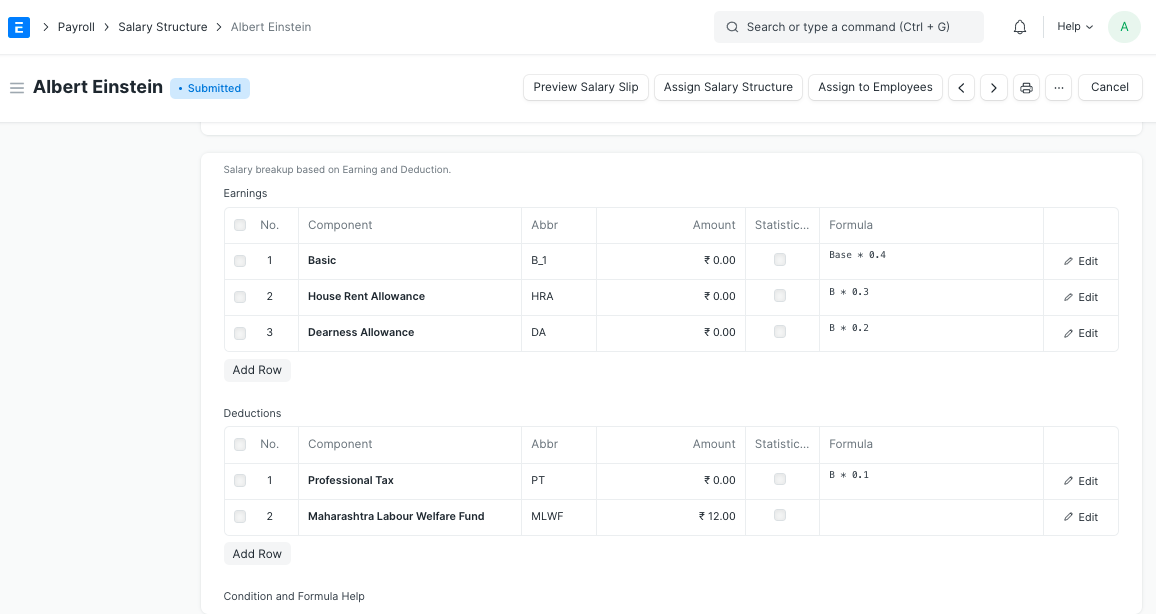
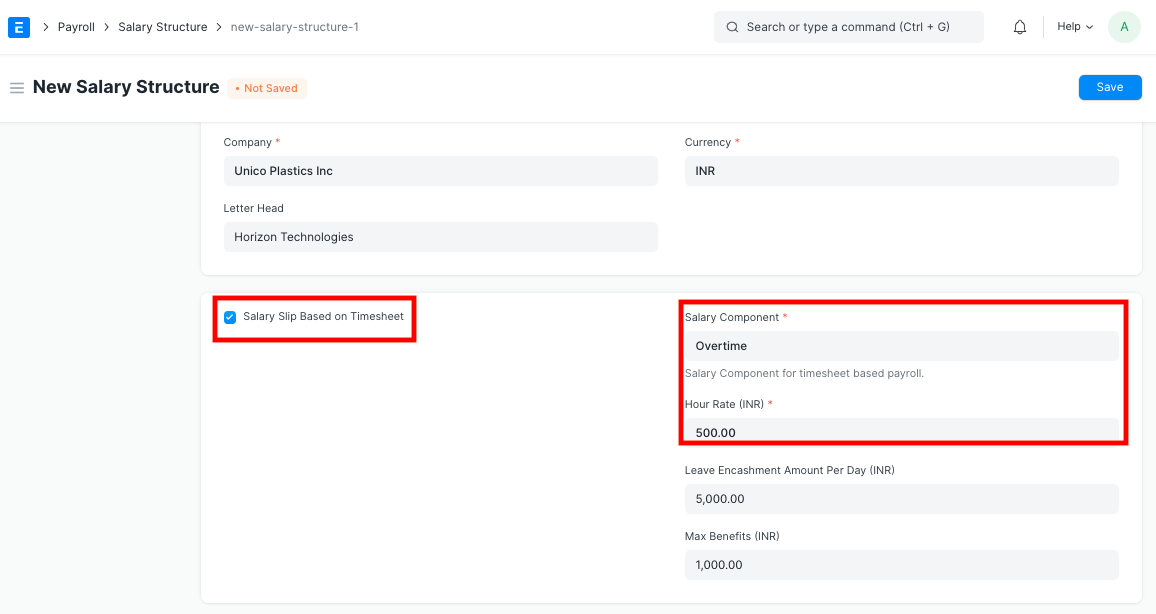
- Payroll → Salary Structure → New.
- اختر Pay Frequency (شهري/أسبوعي) وأضف المكوّنات مع القيم/الصيغ.
- احفظ ثم استخدمه في Salary Structure Assignment.
2.3 Salary Structure Assignment – تعيين هيكل الراتب
يربط الموظف بهيكل راتب معيّن ويحدد تاريخ النفاذ وقيمة البنود المتغيرة (إن وُجدت). القصد منه جعل النظام يعرف أي هيكل يُطبّق على الموظف عند إنشاء القسيمة.
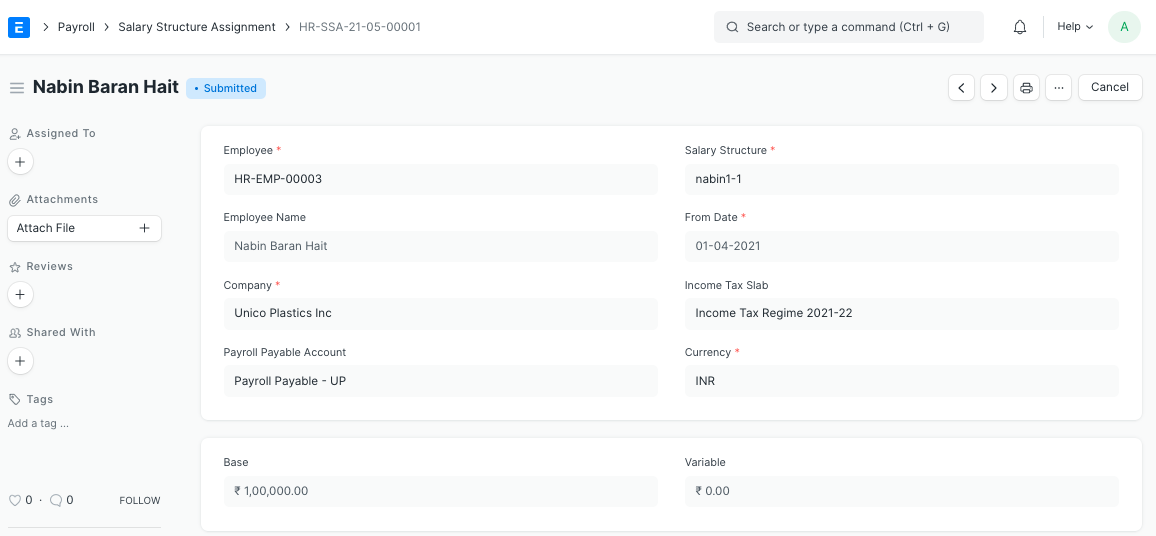
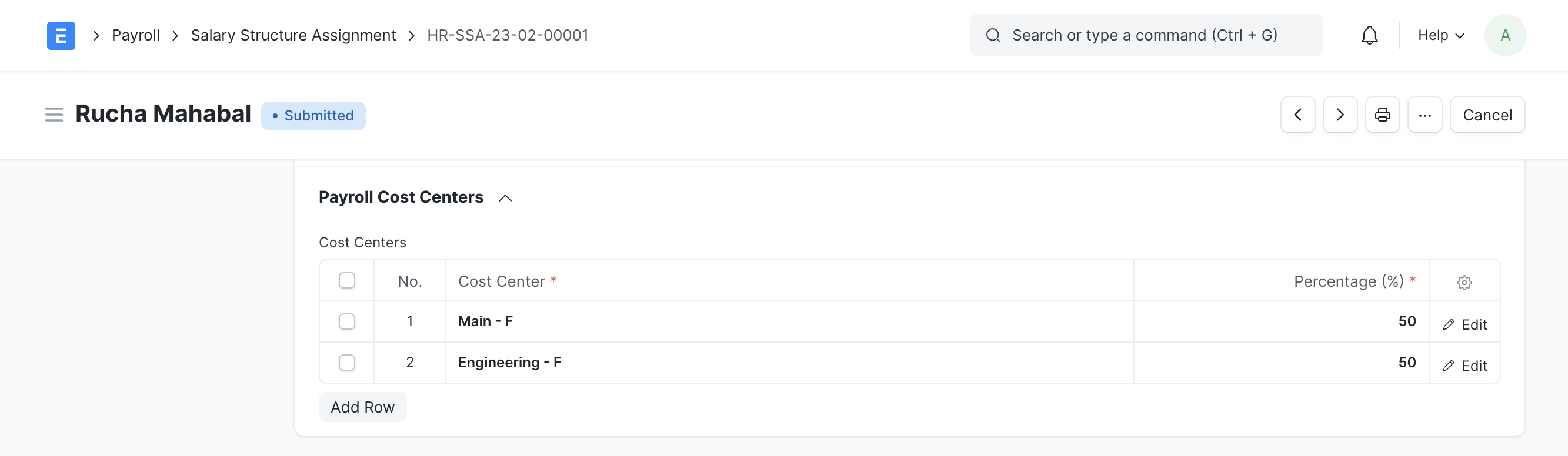
- Payroll → Salary Structure Assignment → New.
- اختر الموظف، الهيكل، تاريخ البدء، وعدّل البنود إن لزم.
- احفظ/اعتمد. (للتعيين الجماعي استخدم Bulk Salary Structure Assignment).
2.4 Payroll Period – فترة الرواتب
تحدد بداية ونهاية السنة/الفترة المرجعية التي تُنشأ داخلها إدخالات الرواتب والضرائب. الهدف هو توحيد نطاق الحسابات والتقارير وربطه بالتقويم الضريبي.
- Payroll → Payroll Period → New.
- حدد Company وStart/End Date وربط Holiday List إن لزم.
2.5 Income Tax Slab – شرائح ضريبة الدخل
تعريف الشرائح والنِسَب والحدود المعفاة، وتحديد ما إذا كان الاحتساب سنويًا أو شهريًا. يستخدم في Income Tax Computation وداخل القسائم عند تمكين احتساب الضريبة.
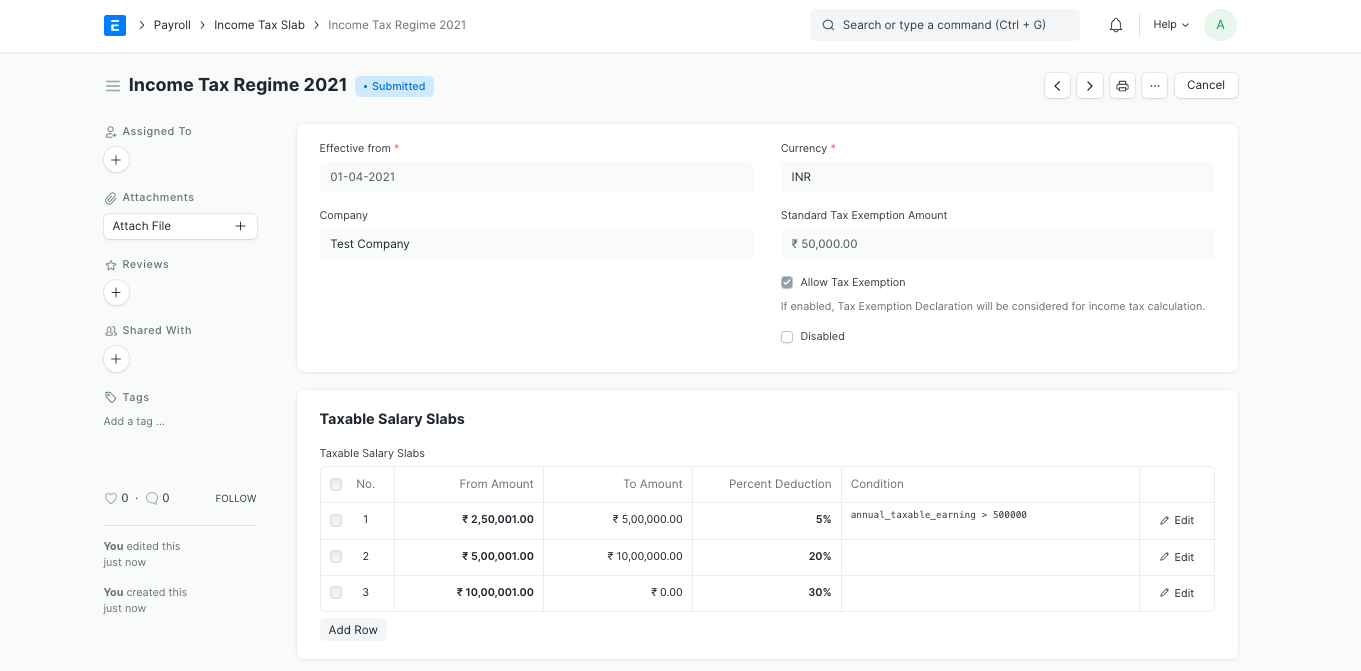

- Tax & Benefits → Income Tax Slab → New.
- أضف الشرائح (من–إلى) والنسبة والثابت/الإعفاء.
3) تشغيل الرواتب (Payroll Entry & Slips)
3.1 Additional Salary / Incentives / Withholding
سجّل أي بنود خارج الهيكل مثل مكافأة، خصم غرامة، أو حجز مستحقات. Additional Salary يضيف بندًا واحدًا لموظف معيّن وتاريخ محدد. Employee Incentive لإدارة حوافز قد تكون جماعية. Salary Withholding لحجز جزء من الراتب حتى تاريخ تحرير.
- أنشئ Additional Salary وحدد النوع (Earning/Deduction) والمبلغ والفترة.
- للحوافز الجماعية استخدم Employee Incentive.
- للإيقاف المؤقت: Salary Withholding مع سبب وتاريخ انتهاء.
3.2 Payroll Entry – إنشاء القسائم وترحيلها
هو المستند الجامع الذي يُنشئ Salary Slips للموظفين المحددين ضمن الشركة/الفرع/القسم وخلال فترة معينة، ثم يعتمدها ويولّد قيود GL، ويتابع الدفع. الهدف منه أتمتة الدُفعة كاملةً.
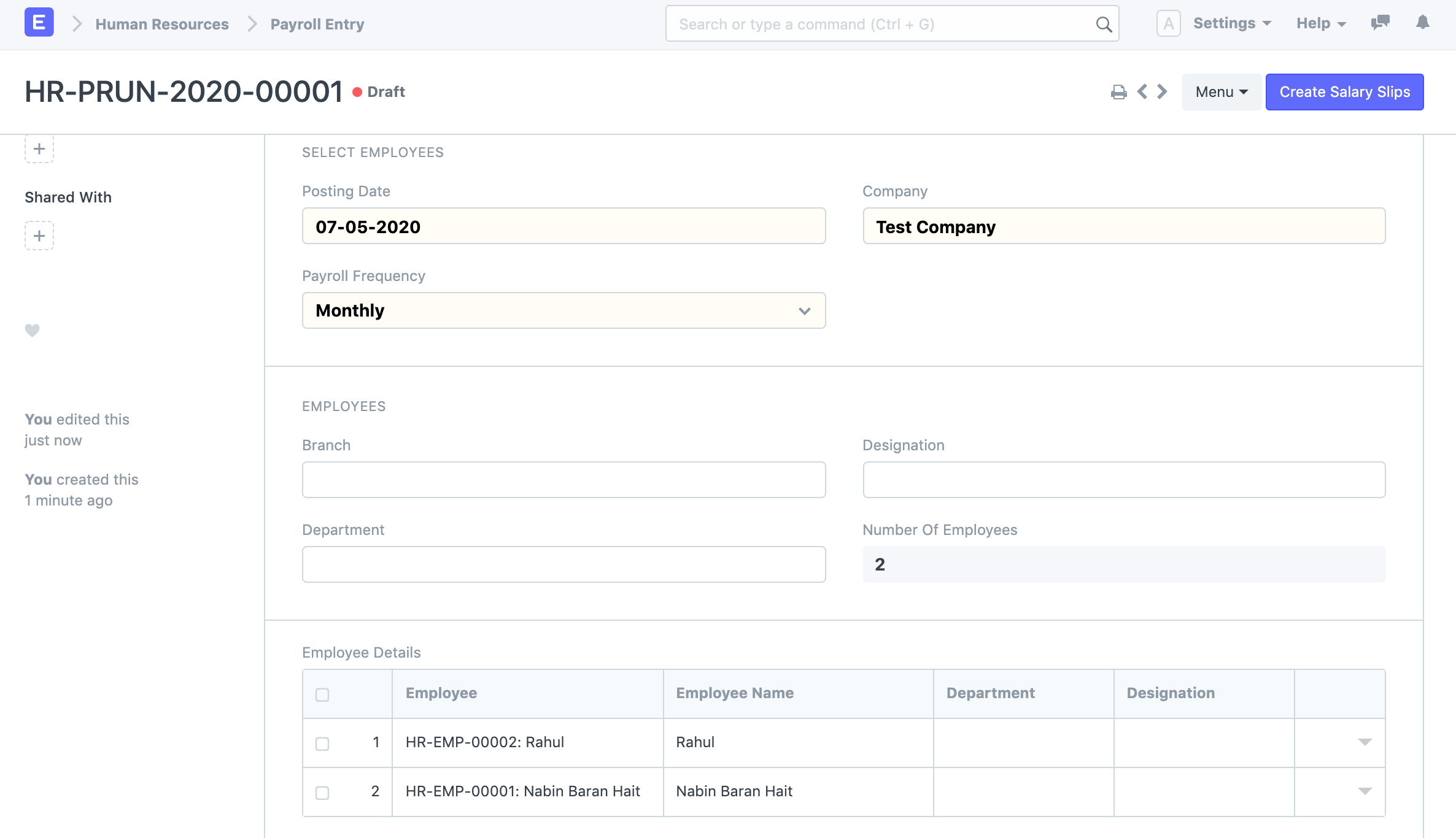
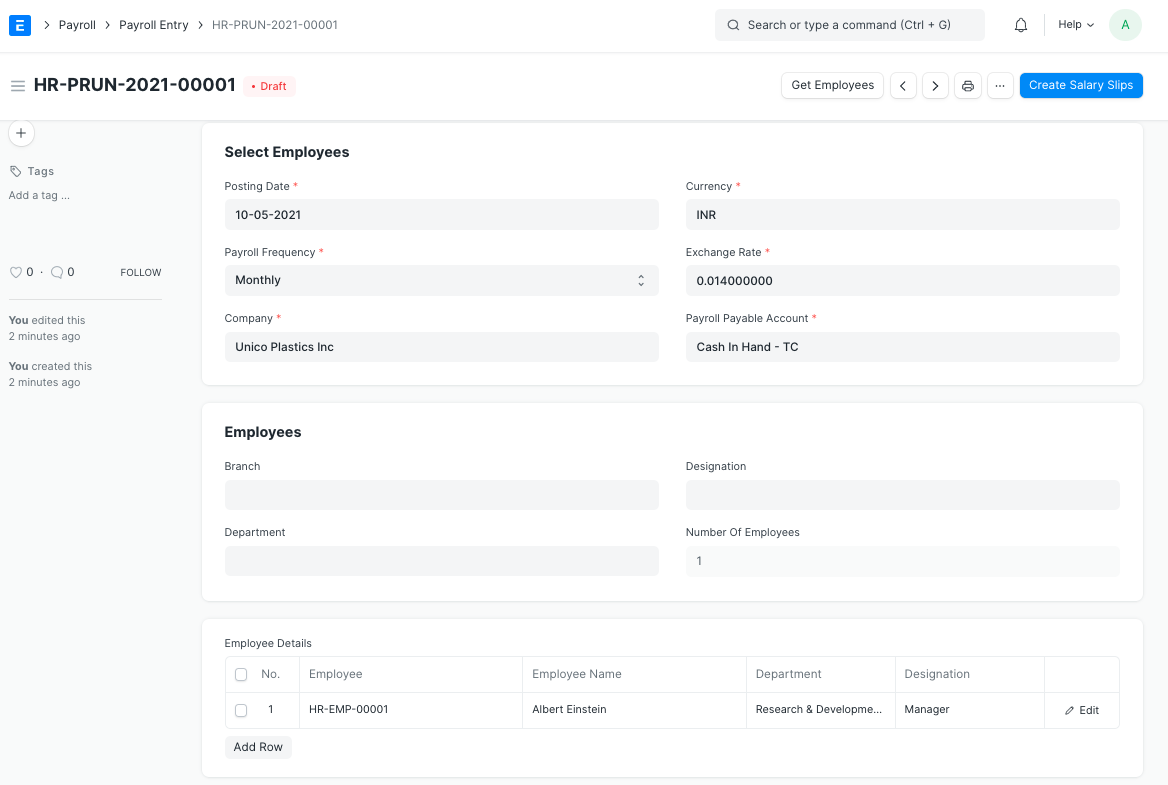
- Payroll → Payroll Entry → حدّد الشركة ونطاق التاريخ والفلاتر.
- اضغط Get Employees → راجع القائمة.
- Create Salary Slips → Submit Salary Slip (فردي/جماعي).
- Submit Payroll Entry لإنشاء قيود GL تلقائيًا.
- اختياري: Create Bank Entry / Payment Entries للدفع البنكي/النقدي.
3.3 Salary Slip – قسيمة الراتب
تمثل تفاصيل أجر الموظف لتلك الفترة. تُستمد المكوّنات من الهيكل والتعيين والبنود الإضافية والضرائب. تُعتمد ثم تُرحّل آليًا عبر Payroll Entry أو يدويًا.
- تحقق من الحضور/الإجازات إذا كان الهيكل يعتمدها في الحساب.
- راجع صافي الراتب والعملة والخصومات.
4) مساحة Salary Payout – تنفيذ الدفع والتقارير
مساحة العمل “Salary Payout” تجمع الروابط التشغيلية الشائعة: Salary Slip، Payroll Entry، Bulk Salary Structure Assignment، وتقارير الدفع مثل Salary Register وBank Remittance و Salary Payments Based On Payment Mode وSalary Payments via ECS. الهدف منها إنجاز دورة الصرف ومراجعة الدُفعات بسرعة.
4.1 تقارير الدفع الأساسية
- Salary Register: سجل مجمع لكل موظف/فترة مع المكوّنات والصافي.
- Bank Remittance: ملف/قائمة تحويلات البنك حسب الحساب/المود.
- Payments Based on Mode: تحليل حسب طريقة الدفع (تحويل، نقد، شيك).
- Payments via ECS: توليد/توثيق ملفات ECS إن كانت مدعومة بنكيًا.
5) الضرائب والمزايا – Tax & Benefits
هذه المساحة تُستخدم لضبط الضرائب وإدارة إعفاءات الموظفين ومنافعهم. الفكرة أن الموظف يقدّم Declarations وإثباتات Proof Submission، ويظهر أثرها في Income Tax Computation وتُخصم في القسيمة.
5.1 Tax Setup – الإعدادات الضريبية
- Income Tax Slab: تعريف الشرائح كما فُصّل أعلاه.
- Employee Tax Exemption Category / Sub Category: تصنيف أنواع الإعفاء (تعليم، تأمين، سكن…) بحدودها.
5.2 Exemptions – الإقرارات والإثباتات
- Employee Tax Exemption Declaration: يقرّ الموظف بالعناصر المتوقع المطالبة بها للسنة.
- Employee Tax Exemption Proof Submission: رفع المستندات الداعمة للتحقق قبل التسوية.
5.3 Benefits – المزايا
- Employee Benefit Application: تقديم طلب ميزة (تأمين صحي، بدل معدات…).
- Employee Benefit Claim: تسديد المطالبات المرتبطة بالميزة المعتمدة.
5.4 Tax Reports – التقارير الضريبية
- Income Tax Computation: احتساب الضريبة لكل موظف حسب الشرائح والإعفاءات.
- Income Tax Deductions: ملخص الاستقطاعات المخصومة فعلًا عبر القسائم.
6) التكامل المحاسبي (الحسابات والقيود)
عند اعتماد Payroll Entry، ينشئ النظام قيود GL تلقائيًا: مدينة على حسابات المصروفات، ودائنة على حسابات الالتزامات (مستحقات رواتب/ضرائب)، ثم تُسدد عبر Payment Entry أو Bank Entry. تأكد من إعداد Accounts Settings وربط كل مكوّن بالحساب الصحيح.
- مصروف الرواتب (P&L) – للبدلات الإيجابية.
- مخصصات/التزامات الرواتب (B/S) – لصافي المستحق والضرائب.
- حسابات مزايا أو حجز الرواتب حسب السياسة.
7) استكشاف الأخطاء الشائعة
- صافي راتب غير متوقع: تحقق من Additional Salary وWithholding وغياب/إجازات.
- فشل إنشاء القسائم: تأكد من وجود Salary Structure Assignment ساري المفعول خلال الفترة.
- فروقات GL: راجع حسابات المكوّنات، وعملة الشركة، وتواريخ الاعتماد.
- ضرائب صفرية: افحص Income Tax Slab وPayroll Period وربط الموظف بالإعفاءات.
8) خطة جلسة تدريبية مقترحة
- بناء Salary Components وSalary Structure لسيناريو تجريبي.
- تعيين الهيكل عبر SSA لمجموعة موظفين (واحد ثابت + واحد متغير).
- إنشاء Additional Salary (مكافأة/حسم) وWithholding لموظف.
- تشغيل Payroll Entry كامل: إنشاء القسائم → اعتماد → ترحيل GL → دفع.
- استعراض التقارير: Salary Register / Bank Remittance / Income Tax Computation.
11. بناء Master Data للموارد البشرية قبل التشغيل
قبل إدخال الموظفين أو تشغيل الرواتب، يجب ضبط الهيكل التنظيمي: Company، Branch، Department، Designation، Employee Grade، Employee Group، وHoliday List. هذه البيانات ليست شكلية؛ بل تظهر لاحقًا في التقارير، الصلاحيات، الحضور، الإجازات، والرواتب.
11.1 أفضل ترتيب للتنفيذ
- تعريف الشركة والفروع.
- تعريف الأقسام والمسميات الوظيفية.
- تعريف الدرجات والمجموعات إن كانت الشركة تستخدمها.
- تعريف Holiday List وربطها بالشركة أو الموظفين.
- إدخال Employee Master بعد اكتمال الأساس.
12. بطاقة الموظف Employee Master
بطاقة الموظف هي مركز بيانات الموارد البشرية. منها ترتبط الرواتب، الحضور، الإجازات، القروض، المصاريف، التوظيف، والتقارير. لذلك يجب تدريب المستخدم على التعامل معها كملف موظف رسمي وليس كاسم ورقم فقط.
12.1 محاور مهمة في بطاقة الموظف
- بيانات التعيين: تاريخ الانضمام، الفرع، القسم، المسمى، الحالة.
- بيانات الراتب: Salary Structure Assignment، طريقة الدفع، الحساب البنكي إن وجد.
- بيانات الحضور والإجازات: Shift، Holiday List، Leave Policy.
- البيانات القانونية أو المحلية حسب احتياج الشركة.
أنشئ موظفًا جديدًا، اربطه بقسم ومسمى وظيفي، ثم جهز له Salary Structure Assignment.
13. Recruitment من خطة التوظيف إلى عرض العمل
ERPNext HRMS يسمح بإدارة دورة التوظيف من Staffing Plan إلى Job Requisition ثم Job Opening وJob Applicant والمقابلات وJob Offer. الهدف هو تحويل التوظيف من رسائل وملاحظات متفرقة إلى مسار قابل للمتابعة.
13.1 دورة التوظيف العملية
- تحديد الاحتياج في Staffing Plan أو Job Requisition.
- فتح Job Opening بمسمى وشروط واضحة.
- استقبال Job Applicants ومتابعة حالتهم.
- تنظيم Interview Rounds وFeedback.
- إصدار Job Offer ثم تحويل المرشح إلى Employee عند القبول.
14. دورة حياة الموظف Employee Lifecycle
بعد التعيين تبدأ دورة حياة الموظف: Onboarding، التدريب، التقييم، النقل، الترقية، الشكاوى، الخروج من العمل، والتقارير. وجود هذه الدورة داخل النظام يساعد الإدارة على توثيق القرارات بدل الاعتماد على ملفات منفصلة.
14.1 أمثلة تدريبية
- Employee Onboarding لتجهيز مهام الموظف الجديد.
- Employee Transfer لنقل موظف بين قسم أو فرع.
- Employee Promotion لتوثيق الترقية.
- Employee Separation عند نهاية الخدمة.
15. Salary Component وSalary Structure
الرواتب في ERPNext تبدأ من تعريف Salary Components مثل الراتب الأساسي، بدل النقل، المكافآت، الضمان، ضريبة الدخل، والسلف. بعدها يتم بناء Salary Structure يحدد كيف تُحسب هذه المكونات للموظف.
15.1 الفرق بين Component وStructure
Salary Component هو عنصر واحد من الراتب، أما Salary Structure فهو قالب كامل يجمع الاستحقاقات والاقتطاعات ويطبق على موظف أو مجموعة موظفين.
عرّف Basic Salary وTransport Allowance وSocial Security Deduction، ثم ابنِ Salary Structure لموظف إداري.
16. Payroll Entry وSalary Slip
Payroll Entry هو مستند تشغيل الرواتب لفترة محددة. يقوم بجلب الموظفين المؤهلين، إنشاء Salary Slips، ثم يمكن اعتمادها وترحيل القيود المحاسبية حسب إعدادات الشركة.
16.1 خطوات تشغيل الرواتب
- تحديد Company وPayroll Period وPay Frequency.
- اختيار الفترة من تاريخ إلى تاريخ.
- جلب الموظفين أو تحديد مجموعة منهم.
- إنشاء Salary Slips ومراجعتها.
- اعتماد الرواتب وإنشاء القيود إن كان الربط المحاسبي مفعّلًا.
17. Salary Payout وتنفيذ دفع الرواتب
بعد اعتماد الرواتب، تحتاج الشركة إلى تنفيذ الدفع ومتابعة ما تم دفعه وما بقي مستحقًا. يمكن استخدام أدوات الدفع والتقارير وربط الرواتب بالحسابات البنكية أو الصندوق حسب سياسة الشركة.
17.1 نقاط مراجعة قبل الدفع
- مطابقة إجمالي الرواتب مع Salary Register.
- مراجعة صافي الدفع لكل موظف.
- التأكد من الحساب البنكي أو طريقة الدفع.
- مراجعة القيد المحاسبي الناتج عن الرواتب.
18. التكامل المحاسبي للرواتب والضرائب والمزايا
الرواتب ليست عملية HR فقط؛ لها أثر مالي واضح. عند إعداد الحسابات بشكل صحيح، يمكن للنظام تحميل مصروف الرواتب، الالتزامات، اقتطاعات الموظفين، الضرائب، الضمان، والسلف على الحسابات المناسبة.
18.1 أفضل الممارسات
- ربط كل Salary Component بحساب مناسب عند الحاجة.
- فصل مصروف الرواتب عن الالتزامات المستحقة.
- مراجعة Journal Entry الناتج من Payroll Entry قبل الإقفال.
- مطابقة أرصدة الضمان والضريبة والسلف مع التقارير التفصيلية.
ملخص الدورة للفهرسة والبحث
دورة عملية شاملة لإدارة الموارد البشرية والرواتب في ERPNext، من إعداد الهيكل والموظفين إلى التوظيف ودورة حياة الموظف وتشغيل الرواتب والربط المحاسبي.
المواضيع والكلمات المفتاحية
- ERPNext HRMS
- ERPNext رواتب
- ERPNext الموارد البشرية
- Payroll Entry ERPNext
- Salary Slip ERPNext
- Salary Structure ERPNext
- Salary Payout ERPNext
- Recruitment ERPNext
- Employee Lifecycle ERPNext
- NextFuture ERPNext Training